Modul Einführung
I Echtzeit-Überwachungsdaten
1. Aktuelle Leistung
Zeigt die Echtzeit-Fahrradleistungsabgabe an.
Farben
Dies ist ein Modul, das Hintergrundfarben anzeigen kann. Sie können zwei Farbreihenfolgen in der ConnectIQ-App wählen. Benutzer können jedoch keine individuellen Farben oder Zonenbereiche anpassen.
- Garmin-Stil: Grau-Blau-Grün-Gelb-Orange-Rot-Lila (Zone 1~Zone 7)
- Wahoo-Stil: Grau-Dunkelblau-Hellblau-Grün-Gelb-Orange-Rot (Zone 1~Zone 7)
Durchschnittliche Leistungs-Anzeige
Dies ist eine Ein/Aus-Einstellung, die verwendet wird, um die aktuelle Leistung mit der Durchschnittsleistung innerhalb des aktuellen Leistungsmoduls zu vergleichen. Sie kann in der ConnectIQ-App konfiguriert werden. Unterstützt den "Pfeil"-Anzeigemodus.
- "Pfeil"
- Nach oben: Über der Durchschnittsleistung
- Nach unten: Unter der Durchschnittsleistung
- Nicht angezeigt: Gleich der Durchschnittsleistung oder Radfahren nicht begonnen
2. Aktuelle Geschwindigkeit
Zeigt die aktuelle Fahrradgeschwindigkeit an. Die Einheit entspricht Ihren Garmin Connect-Einstellungen (kph/mph).
Durchschnittsgeschwindigkeits-Anzeige
Dies ist eine Ein/Aus-Einstellung, die verwendet wird, um die aktuelle Geschwindigkeit mit der Durchschnittsgeschwindigkeit innerhalb des aktuellen Geschwindigkeitsmoduls zu vergleichen. Sie kann in der ConnectIQ-App konfiguriert werden. Es gibt zwei Anzeigemodi: "Pfeil" und "Hintergrund".
- "Pfeil"
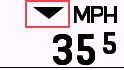
- Nach oben: Über der Durchschnittsgeschwindigkeit
- Nach unten: Unter der Durchschnittsgeschwindigkeit
- Nicht angezeigt: Gleich der Durchschnittsgeschwindigkeit oder Radfahren nicht begonnen
- "Hintergrund"
- Rot: Unter der Durchschnittsgeschwindigkeit
- Grün: Über der Durchschnittsgeschwindigkeit
3. Aktuelle Herzfrequenz
Zeigt Echtzeit-Herzfrequenzdaten an.
Farben
Dies ist ein Modul, das Hintergrundfarben einstellen kann. Sie können zwei Farbreihenfolgen in der ConnectIQ-App wählen. Benutzer können jedoch keine individuellen Farben oder Zonenbereiche anpassen.
- Garmin-Stil: Grau-Grau-Blau-Grün-Gelb-Rot (<Zone 1, Zone 1~Zone 5)
- Wahoo-Stil: Grau-Blau-Grün-Gelb-Orange-Rot (<Zone 1, Zone 1~Zone 5)
Durchschnittliche Herzfrequenz-Anzeige
Dies ist eine Ein/Aus-Einstellung, die verwendet wird, um die aktuelle Herzfrequenz mit der Durchschnittsherzfrequenz innerhalb des aktuellen Herzfrequenzmoduls zu vergleichen. Sie kann in der ConnectIQ-App konfiguriert werden. Unterstützt den "Pfeil"-Anzeigemodus.
- "Pfeil"
- Nach oben: Über der Durchschnittsherzfrequenz
- Nach unten: Unter der Durchschnittsherzfrequenz
- Nicht angezeigt: Gleich der Durchschnittsherzfrequenz oder Radfahren nicht begonnen
4. Aktuelle Trittfrequenz
Zeigt den Echtzeit-Trittfrequenzwert an.
Durchschnittliche Trittfrequenz-Anzeige
Dies ist eine Ein/Aus-Einstellung, die verwendet wird, um die aktuelle Trittfrequenz mit der Durchschnittstrittfrequenz innerhalb des aktuellen Trittfrequenzmoduls zu vergleichen. Sie kann in der ConnectIQ-App konfiguriert werden. Unterstützt den "Pfeil"-Anzeigemodus.
- "Pfeil"
- Nach oben: Über der Durchschnittstrittfrequenz
- Nach unten: Unter der Durchschnittstrittfrequenz
- Nicht angezeigt: Gleich der Durchschnittstrittfrequenz oder Radfahren nicht begonnen
5. Aktuelle Höhe
Zeigt die aktuelle Höhe an. Die Einheit entspricht Ihren Garmin Connect-Einstellungen (m/ft).
6. Aktuelle Steigung*
Zeigt die aktuelle Steigung an.
*Da Garmin offiziell keine Datenschnittstelle bereitstellt, können berechnete Daten ungenau oder fehlerhaft sein
Farben
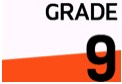
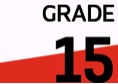
Dies ist ein Modul, das Hintergrundfarben anzeigen kann. Farben ändern sich entsprechend der entsprechenden Steigung, aber Benutzer können Farben oder Steigungsbereiche nicht anpassen.
| Beispiel | 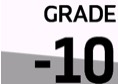 |
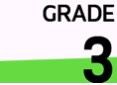 |
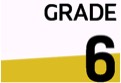 |
 |
 |
 |
|---|---|---|---|---|---|---|
| Steigungsbereich | < 0,5% | 0,5%~3,99% | 4%~7,99% | 8%~11,99% | 12%~19,99% | > 20% |
II Durchschnitts- und Kumultativdaten
7. 3-Sekunden-Durchschnittsleistung*
Zeigt die durchschnittliche Leistung der letzten 3 Sekunden an. Die Farbanzeige ist dieselbe wie bei der Echtzeitleistung.
*Da Garmin offiziell keine Datenschnittstelle bereitstellt, können berechnete Daten ungenau oder fehlerhaft sein
8. 5-Sekunden-Durchschnittsleistung*
Zeigt die durchschnittliche Leistung der letzten 5 Sekunden an. Die Farbanzeige ist dieselbe wie bei der Echtzeitleistung.
*Da Garmin offiziell keine Datenschnittstelle bereitstellt, können berechnete Daten ungenau oder fehlerhaft sein
9. 10-Sekunden-Durchschnittsleistung*
Zeigt die durchschnittliche Leistung der letzten 10 Sekunden an. Die Farbanzeige ist dieselbe wie bei der Echtzeitleistung.
*Da Garmin offiziell keine Datenschnittstelle bereitstellt, können berechnete Daten ungenau oder fehlerhaft sein
10. Runden-Durchschnittsleistung*
Zeigt die durchschnittliche Leistung der aktuellen Runde an.
*Da Garmin offiziell keine Datenschnittstelle bereitstellt, können berechnete Daten ungenau oder fehlerhaft sein
11. Durchschnittliche Leistung
Zeigt die Gesamtdurchschnittsleistung der aktuellen Aktivität an.
12. Durchschnittliche Herzfrequenz
Zeigt die durchschnittliche Herzfrequenz der aktuellen Aktivität an.
13. Durchschnittsgeschwindigkeit
Zeigt die Durchschnittsgeschwindigkeit der aktuellen Aktivität an.
14. Aktivitätszeit
Zeigt die Dauer der aktuellen Aktivität an.
15. Verstrichene Zeit (Gesamtzeit)
Zeigt die Gesamtzeit der aktuellen Aktivität an (einschließlich Pausenzeit).
16. Rundenzeit*
Zeigt die Dauer der aktuellen Runde an.
*Da Garmin offiziell keine Datenschnittstelle bereitstellt, können berechnete Daten ungenau oder fehlerhaft sein
17. Entfernung
Zeigt die kumulative Fahrradentfernung der aktuellen Aktivität an.
18. Gesamtanstieg
Zeigt die insgesamt während der aktuellen Aktivität gewonnene Höhe an.
19. Gesamtabstieg
Zeigt die insgesamt während der aktuellen Aktivität verlorene Höhe an.
20. Runden-Durchschnittsherzfrequenz*
Zeigt die durchschnittliche Herzfrequenz der aktuellen Runde an.
*Da Garmin offiziell keine Datenschnittstelle bereitstellt, können berechnete Daten ungenau oder fehlerhaft sein
21. Gesamtarbeit (kJ)*
Zeigt die insgesamt während der aktuellen Aktivität geleistete Arbeit in Kilojoule (kJ) an. Diese Messung stammt vom Leistungsmesser, daher ist ein Leistungsmesser erforderlich, damit er funktioniert.
*Da Garmin offiziell keine Datenschnittstelle bereitstellt, können berechnete Daten ungenau oder fehlerhaft sein
22. Rundenentfernung*
Zeigt die in der aktuellen Runde zurückgelegte Entfernung an.
*Da Garmin offiziell keine Datenschnittstelle bereitstellt, können berechnete Daten ungenau oder fehlerhaft sein
23. Durchschnittliche Trittfrequenz
Zeigt die durchschnittliche Trittfrequenz der aktuellen Aktivität an.
24. Runden-Durchschnittsgeschwindigkeit*
Zeigt die durchschnittliche Geschwindigkeit der aktuellen Runde an.
*Da Garmin offiziell keine Datenschnittstelle bereitstellt, können berechnete Daten ungenau oder fehlerhaft sein
25. Kalorien
Zeigt die während der aktuellen Aktivität verbrannten Kalorien an.
III Maximalwerte
26. Maximale Leistung
Zeigt die während der aktuellen Aktivität erreichte maximale Leistung an.
27. Maximale Herzfrequenz
Zeigt die während der aktuellen Aktivität erreichte maximale Herzfrequenz an.
28. Maximale Geschwindigkeit
Zeigt die während der aktuellen Aktivität erreichte maximale Geschwindigkeit an.
29. Maximale Trittfrequenz
Zeigt die während der aktuellen Aktivität erreichte maximale Trittfrequenz an.
30. Rundenanzahl
Zeigt die Gesamtzahl der Runden der aktuellen Aktivität an. Die Rundenanzahl wird beim Start der Aktivität auf 1 gesetzt.
IV Trainingsmetriken
31. Aktuelles Leistungs-Gewichts-Verhältnis
Zeigt das Echtzeit-Leistungs-Gewichts-Verhältnis der aktuellen Aktivität in W/Kg an. Die Leistung stammt aus der Eingabe auf der MyGahoo-Einstellungsseite, das Gewicht aus der Konfiguration auf der Garmin-Profilseite.
32. 3-Sekunden-Durchschnittliches Leistungs-Gewichts-Verhältnis*
Zeigt das durchschnittliche Leistungs-Gewichts-Verhältnis der letzten 3 Sekunden in W/Kg an.
*Da Garmin offiziell keine Datenschnittstelle bereitstellt, können berechnete Daten ungenau oder fehlerhaft sein
33. 10-Sekunden-Durchschnittliches Leistungs-Gewichts-Verhältnis*
Zeigt das durchschnittliche Leistungs-Gewichts-Verhältnis der letzten 10 Sekunden in W/Kg an.
*Da Garmin offiziell keine Datenschnittstelle bereitstellt, können berechnete Daten ungenau oder fehlerhaft sein
34. Runden-Durchschnittliches Leistungs-Gewichts-Verhältnis*
Zeigt das durchschnittliche Leistungs-Gewichts-Verhältnis der aktuellen Runde in W/Kg an.
*Da Garmin offiziell keine Datenschnittstelle bereitstellt, können berechnete Daten ungenau oder fehlerhaft sein
35. NP™ (Normalisierte Leistung)*
Zeigt die normalisierte Leistung der aktuellen Aktivität an.
Risiko von Datenverlust
Das "erneute Hinzufügen" des MyGahoo-Feldes während einer Aktivität oder das Betreten anderer Fahrmodi löscht die Daten in diesem Modul. (Die von Garmin selbst aufgezeichnete Aktivität wird jedoch nicht beeinträchtigt; nur MyGahoo beginnt erneut mit der Akkumulation dieser Daten ab null).
™Normalisierte Leistung (NP) und Training Stress Score (TSS) sind eingetragene Marken von Peaksware, LLC.
*Da Garmin offiziell keine Datenschnittstelle bereitstellt, können berechnete Daten ungenau oder fehlerhaft sein
36. TSS™ (Training Stress Score)*
Zeigt den Training Stress Score der aktuellen Aktivität an.
Risiko von Datenverlust
Das "erneute Hinzufügen" des MyGahoo-Feldes während einer Aktivität oder das Betreten anderer Fahrmodi und dann die Rückkehr zum aktuellen Modus löscht die Daten in diesem Modul. (Die von Garmin selbst aufgezeichnete Aktivität wird jedoch nicht beeinträchtigt; nur MyGahoo beginnt erneut mit der Akkumulation dieser Daten ab null).
™Normalisierte Leistung (NP) und Training Stress Score (TSS) sind eingetragene Marken von Peaksware, LLC.
*Da Garmin offiziell keine Datenschnittstelle bereitstellt, können berechnete Daten ungenau oder fehlerhaft sein
37. W'Balance*
Zeigt die W'Balance (W Prime Balance) der aktuellen Aktivität an. Damit dies funktioniert, müssen CP (Critical Power) und W' (W Prime) vorab definiert werden. Für wissenschaftliche Erklärungen gibt es viele Artikel und Videos, die erklären, was es ist.
Während der Aktivität wird dieses Feld grün oder rot. Wenn es grün ist, bedeutet dies, dass Ihre aktuelle Leistung unter CP liegt, mit anderen Worten, Sie "erholen" sich. Umgekehrt bedeutet rot, dass Sie sich erschöpfen.
Das aktuelle mathematische Modell verwendet das Froncioni / Clarke-Differentialmodell:
W′bal = W′bal + (CP - P) * (W′ - W′bal) / W′ wenn P > CP
W′bal = W′bal + (CP - P) wenn P < CP
*Da Garmin offiziell keine Datenschnittstelle bereitstellt, können berechnete Daten ungenau oder fehlerhaft sein
38. Verbleibende Zeit des aktuellen Trainingsschritts
Zeigt die verbleibende Countdown-Zeit für den aktuellen Trainings-Workout-Schritt an. Nur wirksam, wenn ein Garmin strukturiertes Training (Workout) gestartet wurde. Wenn der aktuelle Trainingsschritt keine Zeitbegrenzung hat, werden keine Daten angezeigt.
39. IF™ (Intensitätsfaktor)*
Zeigt den Intensitätsfaktor der aktuellen Aktivität an, der zur Bewertung des Intensitätsniveaus dieser Trainingssitzung verwendet wird.
™Intensitätsfaktor (IF) ist eine eingetragene Marke von Peaksware, LLC.
*Da Garmin offiziell keine Datenschnittstelle bereitstellt, können berechnete Daten ungenau oder fehlerhaft sein
V Geräteinformationen
40. Zahnanzahl
Zeigt die Anzahl der Zähne des aktuellen Kettenblatts/Kassette an. Zum Beispiel: 52/13
41. Gangnummer
Zeigt die Indexnummer des aktuellen Kettenblatts/Kassette an. Zum Beispiel: 1/7
42. Übersetzungsverhältnis
Zeigt das Übersetzungsverhältnis des aktuellen Kettenblatts geteilt durch die Kassettkzähne an. Zum Beispiel: 4,02
43. Übersetzungsverhältnis-Diagramm
Zeigt Übersetzungsverhältnis-Informationen grafisch an.
VI Navigationsinformationen
44. Entfernung zum Ziel
Zeigt die verbleibende Entfernung zum Ziel an.
45. Geschätzte Zeit bis zum Ziel*
Zeigt die geschätzte verbleibende Zeit bis zur Ankunft am Ziel an. Dies wird basierend auf der bisherigen Durchschnittsgeschwindigkeit geschätzt, und der Wert wird 10 Sekunden nach dem Start der Aktivität angezeigt, um abrupte Schwankungen am Anfang zu vermeiden.
*Da Garmin offiziell keine Datenschnittstelle bereitstellt, können berechnete Daten ungenau oder fehlerhaft sein
46. Geschätzte Ankunftszeit*
Zeigt die geschätzte Ankunftszeit am Ziel an. Dies wird basierend auf der bisherigen Durchschnittsgeschwindigkeit geschätzt, und der Wert wird 10 Sekunden nach dem Start der Aktivität angezeigt, um abrupte Schwankungen am Anfang zu vermeiden.
*Da Garmin offiziell keine Datenschnittstelle bereitstellt, können berechnete Daten ungenau oder fehlerhaft sein
VII Datenanalyse
47. Echtzeit Links-Rechts-Balance
Zeigt die aktuelle Links-Rechts-Leistungsbalance an. Angezeigt als Prozentsatz ohne das %-Symbol. Zum Beispiel: 52-48
48. 3-Sekunden-Durchschnittliche Links-Rechts-Balance*
Zeigt das durchschnittliche Links-Rechts-Leistungsbalance-Verhältnis über 3 Sekunden an.
*Da Garmin offiziell keine Datenschnittstelle bereitstellt, können berechnete Daten ungenau oder fehlerhaft sein
49. Leistungszonen-Histogramm*
Zeigt die Zeitverteilung über verschiedene Leistungszonen an.
Risiko von Datenverlust
Das "erneute Hinzufügen" des MyGahoo-Feldes während einer Aktivität oder das Betreten anderer Fahrmodi und dann die Rückkehr zum aktuellen Modus löscht die Daten in diesem Modul. (Die von Garmin selbst aufgezeichnete Aktivität wird jedoch nicht beeinträchtigt; nur MyGahoo beginnt erneut mit der Akkumulation dieser Daten ab null).
*Da Garmin offiziell keine Datenschnittstelle bereitstellt, können berechnete Daten ungenau oder fehlerhaft sein
50. Herzfrequenzzonen-Histogramm*
Zeigt die Zeitverteilung über verschiedene Herzfrequenzzonen an.
Risiko von Datenverlust
Das "erneute Hinzufügen" des MyGahoo-Feldes während einer Aktivität oder das Betreten anderer Fahrmodi und dann die Rückkehr zum aktuellen Modus löscht die Daten in diesem Modul. (Die von Garmin selbst aufgezeichnete Aktivität wird jedoch nicht beeinträchtigt; nur MyGahoo beginnt erneut mit der Akkumulation dieser Daten ab null).
*Da Garmin offiziell keine Datenschnittstelle bereitstellt, können berechnete Daten ungenau oder fehlerhaft sein
51. Tretleistung
Zeigt die Drehmoment-Wirkungsgrade der linken und rechten Pedale in Prozent an. Erfordert einen Leistungsmesser, der diese Datenschnittstelle unterstützt.
- Format: Links% / Rechts%
- Wenn der Leistungsmesser keine seitenbezogenen Daten unterstützt, wird nur der kombinierte Wert angezeigt
52. Gleichmäßigkeit
Zeigt die Tret-Gleichmäßigkeit der linken und rechten Pedale in Prozent an. Erfordert einen Leistungsmesser, der diese Datenschnittstelle unterstützt.
- Format: Links% / Rechts%
- Wenn der Leistungsmesser nur kombinierte Daten unterstützt (keine Unterscheidung links/rechts), wird nur der kombinierte Wert angezeigt
VIII Umgebungsinformationen
53. Uhr
Zeigt die aktuelle Zeit an.
54. Batterie
Zeigt den aktuellen Batteriestand als Prozentsatz an.
55. Temperatur (Sensor)
Zeigt die aktuelle Temperatur in Celsius oder Fahrenheit an. Wird alle 5 Minuten aktualisiert. Die Frequenz kann aufgrund von Garmin-Einschränkungen nicht höher sein.
56. Wind*
Zeigt die aktuelle Windgeschwindigkeit und relative/absolute Windrichtung an.
*Da Garmin offiziell keine Datenschnittstelle bereitstellt, können berechnete Daten ungenau oder fehlerhaft sein
Windgeschwindigkeits-Einheiten
- m/s: Meter pro Sekunde
- KPH: Kilometer pro Stunde
- MPH: Meilen pro Stunde
- Beaufort-Skala: Windstärke-Skala, Stufen 0~12
Windgeschwindigkeits-Stufen
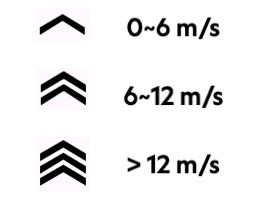
Windgeschwindigkeits-Stufen werden durch die Anzahl der Pfeile angezeigt, und die Windgeschwindigkeiten, die verschiedenen Anzahlen entsprechen, sind in der untenstehenden Abbildung gezeigt. Wenn die gewählte Windgeschwindigkeits-Einheit nicht m/s ist, wird die Anzahl der Pfeile basierend auf der korrekten Windgeschwindigkeit berechnet, nicht der angezeigten Zahl.
Absolute/Relative Windrichtung
- Absolute Richtung: Windrichtung wie in Wetterberichten angegeben, unabhängig von der Fahrtrichtung
- Relative Richtung: Relativer Winkel zwischen aktueller Fahrtrichtung und Windrichtung. Wenn Sie zum Beispiel nach Westen fahren und die absolute Windrichtung von Nord nach Süd ist, dann ist die relative Windrichtung von rechts nach links.
Farben der Windrichtung
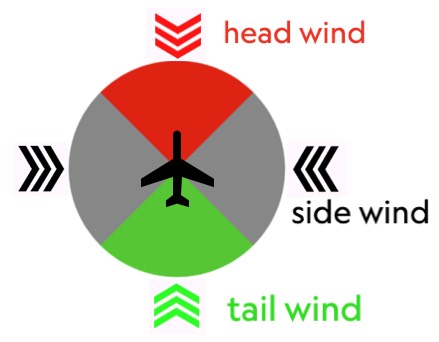
Bei der Anzeige der relativen Windrichtung werden Pfeile entsprechend dem Windwinkel eingefärbt. Rot zeigt Gegenwind an (relativer Wind von 45° links vorne bis 45° rechts vorne); grün zeigt Rückenwind an (relativer Wind von 45° links hinten bis 45° rechts hinten); schwarz zeigt Seitenwind an.
Konfiguration
Das Windmodul erfordert eine Konfiguration in der ConnectIQ-App für optimale Anzeigeeffekte. Siehe das Wetter-Konfiguration Modul für Details.
57. Temperatur (OpenWeather)*
Zeigt die aktuelle Temperatur in Celsius oder Fahrenheit an. Die Datenquelle ist OpenWeather, daher sind gültige OpenWeather-API-Einstellungen erforderlich, um die Daten zu aktivieren.
58. Gefühlte Temperatur (OpenWeather)*
Zeigt die aktuelle gefühlte Temperatur in Celsius oder Fahrenheit an. Die Datenquelle ist OpenWeather, daher sind gültige OpenWeather-API-Einstellungen erforderlich, um die Daten zu aktivieren.
59. Luftfeuchtigkeit (OpenWeather)*
Zeigt die aktuelle relative Luftfeuchtigkeit als Prozentsatz an. Die Datenquelle ist OpenWeather, daher sind gültige OpenWeather-API-Einstellungen erforderlich, um die Daten zu aktivieren.
60. Sonnenaufgangszeit
Zeigt die Sonnenaufgangszeit für den Tag an. Die Datenquelle ist der integrierte Wetterdienst von Garmin, erfordert ein Gerät mit Wetterfunktionen (530/830 und neuere Modelle) und GPS-Standortbestimmung.
61. Sonnenuntergangszeit
Zeigt die Sonnenuntergangszeit für den Tag an. Die Datenquelle ist der integrierte Wetterdienst von Garmin, erfordert ein Gerät mit Wetterfunktionen (530/830 und neuere Modelle) und GPS-Standortbestimmung.
IX Virtuelle LED
Virtuelle LEDs können um die Ränder des Bildschirms konfiguriert werden. Benutzer können LEDs an verschiedenen Positionen verwenden, um verschiedene Informationen anzuzeigen.
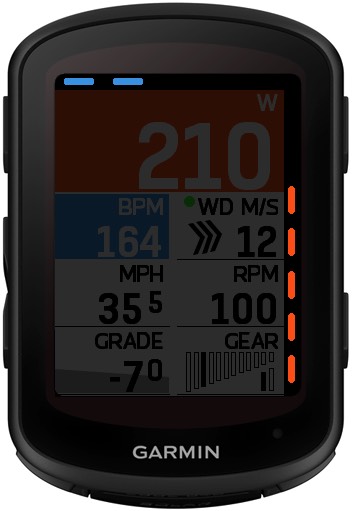
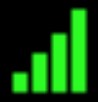
Die beiden horizontalen Felder (oben und unten) der virtuellen LEDs unterstützen jetzt Statusleisten. Die Symbole der Statusleiste sind von links nach rechts: Batterie, GPS-Signalstatus, Telefonverbindungsstatus (bedingte Anzeige), ungelesene Nachrichten (bedingte Anzeige), Zeit.

Wenn das Telefon nicht mit dem Garmin Edge verbunden ist, wird das "Bluetooth"-Symbol nicht angezeigt. Wenn es keine ungelesenen Nachrichten gibt, wird das Symbol für ungelesene Nachrichten nicht angezeigt. Wenn die Anzahl der ungelesenen Nachrichten mehr als 9 ist, wird immer "9+" anstelle der tatsächlichen Anzahl angezeigt.
| Bild | Status | Beschreibung |
|---|---|---|
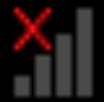 |
QUALITY_NOT_AVAILABLE | GPS nicht verfügbar |
 |
QUALITY_LAST_KNOWN | Position basierend auf zuletzt bekannter GPS-Position |
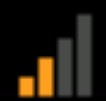 |
QUALITY_POOR | Position durch schlechte GPS-Positionsberechnung. Nur 2-D GPS-Position verfügbar, möglicherweise aufgrund begrenzter Anzahl verfolgter Satelliten |
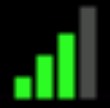 |
QUALITY_USABLE | Position durch brauchbare GPS-Positionsberechnung. 3-D GPS-Position verfügbar mit marginaler HDOP (horizontale Genauigkeitsverschlechterung) |
 |
QUALITY_GOOD | Position durch gute GPS-Positionsberechnung. 3-D GPS-Position verfügbar mit guter bis ausgezeichneter HDOP (horizontale Genauigkeitsverschlechterung) |
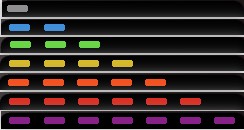
Echtzeitleistung
Virtuelle LED zeigt die Anzahl und Farben jeder Zone an (unteres Beispiel hat Farbstil auf Garmin-Stil eingestellt)
3-Sekunden-Durchschnittsleistung
Dasselbe wie oben.
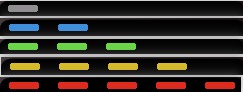
Herzfrequenzzone
Virtuelle LED zeigt die Anzahl und Farben jeder Zone an (unteres Beispiel hat Farbstil auf Garmin-Stil eingestellt)
Durchschnittsgeschwindigkeits-Anzeige
Virtuelle LED zeigt die Beziehung zwischen aktueller Geschwindigkeit und Durchschnittsgeschwindigkeit an, wobei rot Rückstand anzeigt (unter dem Durchschnitt) und blau Vorsprung anzeigt (über dem Durchschnitt).
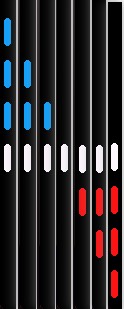
Jede LED repräsentiert 10% Vorsprung oder Rückstand, wie in der untenstehenden Tabelle gezeigt. Die Tabelle verwendet Vorsprung als Beispiel, Rückstand folgt demselben Prinzip.
| Beispiel | Bedeutung |
|---|---|
 |
Gleich der Durchschnittsgeschwindigkeit |
 |
Aktueller Vorsprung < 10% |
 |
10% < Aktueller Vorsprung < 20% |
 |
Aktueller Vorsprung > 20% |
Durchschnittsleistungs-Anzeige
Virtuelle LED zeigt die Beziehung zwischen aktueller Leistung und Durchschnittsleistung an, Farbbedeutungen sind dieselben wie oben, aber jede LED repräsentiert 20% Vorsprung oder Rückstand. Die Tabelle verwendet Vorsprung als Beispiel, Rückstand folgt demselben Prinzip.
| Beispiel | Bedeutung |
|---|---|
|
Gleich der Durchschnittsleistung |
|
Aktueller Vorsprung < 20% |
|
20% < Aktueller Vorsprung < 40% |
|
Aktueller Vorsprung > 40% |
Links-Rechts-Balance-Anzeige
Virtuelle LED zeigt die Links-Rechts-Balance der aktuellen Tretleistung an. Jede LED repräsentiert 5% Versatz zu einer Seite. Die Tabelle verwendet rechts-orientiertes Treten als Beispiel, das Gegenteil folgt demselben Prinzip.
Zusätzlich wird ein Fehlerstatus angezeigt, wenn der empfangene Links-Rechts-Balance-Wert 100-0 oder 0-100 ist. Diese Situation wird normalerweise durch das Trennen einer Seite des bilateralen Leistungsmessers oder durch momentane Kraft beim ersten Treten verursacht.
| Beispiel | L - R |
|---|---|
 |
50% - 50% |
 |
45~50% - 50~55% (55% nicht eingeschlossen) |
 |
40~45% - 55~60% (60% nicht eingeschlossen) |
 |
≤40% - ≥60% |
 |
0%-100% (oder 100%-0%) |
3-Sekunden-Links-Rechts-Balance-Anzeige
Dasselbe wie oben.
X Konfigurationsanleitung
Dieser Abschnitt erklärt Funktion und Umfang jeder Einstellung in der Reihenfolge der Einstellungsseite. Die Nummern in den Titelkästchen entsprechen der Position jedes Elements auf der Einstellungsseite.
Für Feldnummern, die im Umfang erwähnt werden, lesen Sie bitte die Erklärungen der jeweiligen Felder oben.
ActivationCode (Aktivierungscode)
Geben Sie den Aktivierungscode auf der Einstellungsseite ein, um alle Funktionen freizuschalten.
Funktion:
- Geben Sie den Aktivierungscode ein, den Sie nach dem Kauf erhalten haben, um alle MyGahoo Pro-Funktionen zu aktivieren
Konfigurationsvorschläge:
- Der Aktivierungscode ist an das Gerät gebunden, und jedes Gerät erfordert einen separaten Aktivierungscode
- Wenn Sie sich auf demselben Gerät bei einem anderen Konto anmelden, ändert sich der Aktivierungscode nicht
- Wenn Sie Ihr Gerät ersetzen, müssen Sie einen neuen Aktivierungscode erhalten
[1.1] FTP (Watt)
FTP ist der kritische Leistungswert, den ein Fahrer lange Zeit aufrechterhalten kann, und ist ein grundlegender Parameter zur Berechnung mehrerer Trainingsmetriken.
Funktion:
- Legen Sie die funktionelle Schwellenleistung des Fahrers fest, die zur Berechnung von Leistungszonen, Leistungs-Gewichts-Verhältnis, NP, TSS, IF und anderen Trainingsmetriken verwendet wird
Umfang:
- Zonenfarbunterteilung für das aktuelle Leistungsfeld
- Berechnung des Leistungs-Gewichts-Verhältnis-Felds
- TSS-Berechnung im Zusammenhang mit dem NP-Feld
- Berechnung des IF-Felds
Konfigurationsvorschläge:
- Es wird empfohlen, die 20-Minuten-Messleistung oder CP (Critical Power) als Eingabewert zu verwenden
- FTP muss mit dem Gewicht im Garmin-Profil verwendet werden, um das Leistungs-Gewichts-Verhältnis zu berechnen
- Nach der Änderung von FTP werden Metriken wie TSS und IF basierend auf den aufgezeichneten NP-Daten neu berechnet
[1.2] OpenWeather API-Schlüssel (jetzt für alle Geräte unterstützt)
Wird verwendet, um eine Verbindung zum OpenWeather-Dienst herzustellen und Echtzeit-Wetterdaten zu erhalten.
Funktion:
- Geben Sie den OpenWeather API-Schlüssel ein, um der Anwendung die Abfrage von Online-Wetterdaten zu ermöglichen
Umfang:
- Lufttemperaturfeld
- Gefühlte Temperaturfeld
- Luftfeuchtigkeitsfeld
Konfigurationsvorschläge:
- Sie müssen sich selbst auf der OpenWeather-Website registrieren und einen API-Schlüssel erhalten
- Das Gerät muss über das Telefon mit dem Internet verbunden sein
- GPS-Standortbestimmung ist erforderlich ( indoors kann möglicherweise keine Wetterdaten abgerufen werden)
[1.3] Virtueller Seiten-Umschlungs-Modus**
Steuert, wie Benutzer zwischen verschiedenen Datenblockpositionen im ausgewählten Layout wechseln.
Funktion:
- Legen Sie fest, ob die virtuelle Umschaltung aktiviert werden soll und ob Tasten oder Touch-Bedienung verwendet werden soll
Konfigurationsvorschläge:
- Aus: Deaktiviert die virtuelle Umschaltung, Berühren des Bildschirms ruft das systemeigene Menü auf
- Schneller Tastenmodus: Kontinuierliches Drücken der "auf ab auf ab" Tastenkombination (innerhalb von 2 Sekunden) zum Zurückblättern, unterstützt nur Rückwärtsblättern
- Touch-Modus: Tippen Sie auf die linke Seite der unteren Bildschirmhälfte, um nach rechts zu blättern, auf die rechte Seite, um nach links zu blättern, geeignet für Touchscreen-Geräte
- Touch und schneller Tastenmodus: Aktiviert sowohl Touch- als auch Tastenmodus gleichzeitig
[1.4] Layout
Wählen Sie die Anordnung und Anzahl der Datenblöcke auf dem Bildschirm.
Funktion:
- Legen Sie die Anzahl und Anordnungsvorlage der auf dem Bildschirm angezeigten Datenblöcke fest
[1.5] Sprache
Wählen Sie die Sprache für die MyGahoo Pro-Oberflächenanzeige.
Funktion:
- Ändern Sie die Sprache, die für Datentitel auf der Anwendungsoberfläche verwendet wird
[2.1] Timer und Uhrenformat
Steuert, ob das Zeitformat automatisch basierend auf dem Trainingszustand wechselt.
Funktion:
- Legen Sie das Zeitformat fest, ob immer "Stunden:Minuten:Sekunden" angezeigt werden soll oder automatisch zwischen "Minuten:Sekunden" und "Stunden:Minuten" gewechselt werden soll
Konfigurationsvorschläge:
- Die Auswahl von "Immer Stunden:Minuten:Sekunden anzeigen" kann in einigen Layouts zu Schriftüberlauf führen. Es wird empfohlen, die automatische Umschaltung zu wählen, wenn keine besonderen Anforderungen vorliegen.
[2.2] 24-Stunden-Format aktivieren
Steuert, ob die Zeitanzeige das 12-Stunden- oder 24-Stunden-Format verwendet.
Funktion:
- Legen Sie das Zeitformat für die Uhranzeige fest
[2.3.1] Durchschnittsgeschwindigkeits-Anzeige
Zeigt den Vergleich zwischen aktueller Geschwindigkeit und Durchschnittsgeschwindigkeit an.
Funktion:
- Zeigt auf dem Datenblock an, ob die aktuelle Geschwindigkeit höher oder niedriger als die Durchschnittsgeschwindigkeit ist
Konfigurationsvorschläge:
- Aus: Kein Vergleich angezeigt
- An - Pfeil: Neben dem Titel angezeigt. Nach oben-Pfeil bedeutet Vorsprung, nach unten-Pfeil bedeutet Rückstand
- An - Hintergrundfarbe: Grün bedeutet Vorsprung, rot bedeutet Rückstand
- Wird erst nach dem Start der Fahrt angezeigt, nicht wenn man stillsteht
[2.3.2] Durchschnittsleistungs-Anzeige
Zeigt den Vergleich zwischen aktueller Leistung und Durchschnittsleistung an.
Funktion:
- Zeigt auf dem Datenblock an, ob die aktuelle Leistung höher oder niedriger als die Durchschnittsleistung ist
Konfigurationsvorschläge:
- Aus: Kein Vergleich angezeigt
- An - Pfeil: Neben dem Titel angezeigt. Nach oben-Pfeil bedeutet Vorsprung, nach unten-Pfeil bedeutet Rückstand
- Hinweis: Diese Anzeige unterstützt nur den Pfeilmodus, nicht den Hintergrundfarbmodus
[2.3.3] Durchschnittliche Herzfrequenz-Anzeige
Zeigt den Vergleich zwischen aktueller Herzfrequenz und Durchschnittsherzfrequenz an.
Funktion:
- Zeigt auf dem Datenblock an, ob die aktuelle Herzfrequenz höher oder niedriger als die Durchschnittsherzfrequenz ist
Konfigurationsvorschläge:
- Aus: Kein Vergleich angezeigt
- An - Pfeil: Neben dem Titel angezeigt. Nach oben-Pfeil bedeutet Vorsprung, nach unten-Pfeil bedeutet Rückstand
- Hinweis: Diese Anzeige unterstützt nur den Pfeilmodus, nicht den Hintergrundfarbmodus
[2.3.4] Durchschnittliche Trittfrequenz-Anzeige
Zeigt den Vergleich zwischen aktueller Trittfrequenz und Durchschnittstrittfrequenz an.
Funktion:
- Zeigt auf dem Datenblock an, ob die aktuelle Trittfrequenz höher oder niedriger als die Durchschnittstrittfrequenz ist
Konfigurationsvorschläge:
- Aus: Kein Vergleich angezeigt
- An - Pfeil: Neben dem Titel angezeigt. Nach oben-Pfeil bedeutet Vorsprung, nach unten-Pfeil bedeutet Rückstand
- An - Hintergrundfarbe: Grün bedeutet Vorsprung, rot bedeutet Rückstand
[2.4] Relative Windrichtung verwenden (Pfeile ändern sich nach Fahrtrichtung)
Legen Sie fest, ob die Windrichtung relativ zur Fahrtrichtung oder zur geografischen tatsächlichen Richtung ist.
Funktion:
- Steuern Sie die Richtung der Windrichtungspeile
Konfigurationsvorschläge:
- An: Pfeile ändern sich mit der Fahrtrichtung, zeigen immer an, aus welcher Richtung der Wind weht. Wenn Sie abbiegen, folgen die Pfeile der Änderung.
- Aus: Zeigt die tatsächliche geografische Windrichtung an, die sich nicht mit der Fahrtrichtung ändert. Wenn der Pfeil nach unten zeigt, bedeutet dies, dass der aktuelle Wind von Norden kommt; wenn er nach links zeigt, bedeutet dies Osten, und so weiter.
[2.5] Windgeschwindigkeitseinheit
Legen Sie die Einheit für die Windgeschwindigkeitsanzeige fest.
Funktion:
- Steuern Sie die Anzeigeeinheit der Windgeschwindigkeitsdaten
Konfigurationsvorschläge:
- Meter pro Sekunde: Standardmeteorologische Einheit
- Kilometer pro Stunde: Gängige Fahrradgeschwindigkeitseinheit
- Meilen pro Stunde: Angloamerikanische Einheit
- Beaufort-Skala: Stufen 0~12, aus der Windgeschwindigkeit abgeleitete Windstärkeklasse
[2.6] Herzfrequenz-Farbstil
Legen Sie das Farbschema für Herzfrequenzzonen fest.
Funktion:
- Wählen Sie den Zonenfarbstil für Herzfrequenzdaten
Umfang:
- Hintergrundfarbe des aktuellen Herzfrequenzfelds
- Virtuelle LED Herzfrequenzzonenanzeige (wenn LED auf Herzfrequenz eingestellt ist)
[2.7] Leistungs-Farbstil
Legen Sie das Farbschema für Leistungszonen fest.
Funktion:
- Wählen Sie den Zonenfarbstil für Leistungsdaten
Umfang:
- Hintergrundfarbe des aktuellen Leistungsfelds
- Hintergrundfarbe der verschiedenen Durchschnittsleistungsfelder
- Virtuelle LED Leistungszonenanzeige (wenn LED auf Leistung eingestellt ist)
[2.8] Hintergrundfarbe
Legen Sie das Hintergrundthema für das gesamte Datenfeld fest.
Funktion:
- Steuern Sie den allgemeinen Hintergrundfarbstil der Anwendung
Konfigurationsvorschläge:
- System folgen: Folgt automatisch dem aktuellen Tag/Nacht-Modus des Geräts
- Immer Tag: Verwendet immer den weißen Tages-Hintergrund
- Immer Nacht: Verwendet immer den schwarzen Nacht-Hintergrund
[2.9] Führende Nullen im Zeitformat anzeigen
Steuert, ob die Zeitanzeige führende Nullen anzeigt.
Funktion:
- Legen Sie fest, ob Zeitzahlen mit Nullauffüllung angezeigt werden
Konfigurationsvorschläge:
- An: 9:05 wird als "09:05" angezeigt
- Aus: 9:05 wird als "9:05" angezeigt
[2.10] [W'Bal] CP (W) / W' (J) / Anzeigemodus / Algorithmus
Diese Gruppe von Einstellungen steuert gemeinsam die Berechnung und Anzeige der W'Balance-Funktion.
CP (Kritische Leistung)
Die obere Leistungsgrenze, die ein Fahrer lange Zeit aufrechterhalten kann, und auch der Schwellenwert für die W'Balance-Erschöpfung/Erholungs-Beurteilung.
Funktion:
- Erschöpfung/Erholungs-Beurteilung für das W'Balance-Feld
- Wenn die Leistung höher als CP ist, wird W'Balance erschöpft; wenn niedriger als CP, wird W'Balance erholt
Konfigurationsvorschläge:
- Wenn Sie Ihren CP kennen, setzen Sie ihn auf CP; wenn Sie ihn nicht kennen, können Sie ihn annähernd auf FTP setzen
WPRIME (W' Energiereserve)
Die Gesamtenenergie, die ein Fahrer über CP hinaus ausgeben kann.
Konfigurationsvorschläge:
- Standardwert beträgt ungefähr 10.000 Joule (10 Kilojoule)
- Erfahrene Fahrer setzen ihn normalerweise im Bereich von 15.000~20.000 Joule
Anzeigemodus
Legen Sie fest, wie die W'Balance-Daten angezeigt werden.
Funktion:
- Wählen Sie, ob als Prozentsatz oder Kilojoule angezeigt werden soll, und ob Farben verwendet werden sollen
Konfigurationsvorschläge:
- Prozentsatz: Zeigt verbleibenden Prozentsatz mit Farben an (grün=Erholung, rot=Erschöpfung)
- Kilojoule: Zeigt verbleibenden Energiewert mit Farben an
- Prozentsatz (ohne Farbe): Zeigt verbleibenden Prozentsatz ohne Farben an
- Kilojoule (ohne Farbe): Zeigt verbleibenden Energiewert ohne Farben an
Algorithmus
Wählen Sie das Berechnungsmodell für W'Balance.
Konfigurationsvorschläge:
- Integral-Algorithmus: Erschöpfung und Erholung sind langsamer und glatter, geeignet für Ausdauertraining
- Differential-Algorithmus: Schnelle Erschöpfung, schnelle Erholung und reaktionsschneller, geeignet für Intervalltraining
[2.11] Obere rechte Titelversetzung aktivieren (Radar-Symbol-Überlappung vermeiden)
Legen Sie fest, ob der obere rechte Titel nach rechts versetzt wird, um eine Überlappung mit Radar-Symbolen zu vermeiden.
Konfigurationsvorschläge:
- Nur erforderlich, wenn die Garmin-Radarfunktion verwendet wird
- Standardmäßig deaktiviert
[2.12] Gangdiagramm - 1X Einzelkettenblatt-Modus
Legen Sie fest, ob das Gangübersetzungsdiagramm im 1X-Einzelkettenblatt-Modus angezeigt wird.
Konfigurationsvorschläge:
- Nach Aktivierung: Das Gangübersetzungsdiagramm zeigt nur das Kassettendiagramm, nicht das Kettenblatt-Diagramm
- Nach Deaktivierung: Standardmäßig werden sowohl Kassetten- als auch Kettenblatt-Diagramme angezeigt
[3.1-3.4] Linke LED / Rechte LED / Obere LED / Untere LED
Virtuelle LEDs können an den vier Rändern des Bildschirms konfiguriert werden, um verschiedene Arten von Daten anzuzeigen.
Funktion:
- Zeigen Sie Leistungs-/Zonen, Durchschnittsindikatoren, Links-Rechts-Balance oder Statusleisten an den Bildschirmrändern an
Umfang:
- Leistungszonen-LED: Beeinflusst die Zonenvisualisierung der aktuellen Leistung und verschiedener Durchschnittsleistungsfelder
- Herzfrequenzzonen-LED: Beeinflusst die Zonenvisualisierung des aktuellen Herzfrequenzfelds
- Durchschnittsindikator-LED: Beeinflusst die Vorsprung/Rückstand-Anzeige der Durchschnittsdaten
- Links-Rechts-Balance-LED: Beeinflusst die Visualisierung des Links-Rechts-Balance-Felds
- Statusleisten-LED: Zeigt Statussymbole wie Batterie, GPS, Bluetooth-Verbindung, Zeit usw. an
Konfigurationsbeschreibung:
| Position | Auswählbare Inhalte |
|---|---|
| Linke LED (3.1) | Aus / 3-Sekunden-Leistungszone / Leistungszone / Herzfrequenzzone / Durchschnittsgeschwindigkeits-Anzeige / Durchschnittsleistungs-Anzeige |
| Rechte LED (3.2) | Aus / 3-Sekunden-Leistungszone / Leistungszone / Herzfrequenzzone / Durchschnittsgeschwindigkeits-Anzeige / Durchschnittsleistungs-Anzeige |
| Obere LED (3.3) | Aus / Statusleiste / 3-Sekunden-Leistungszone / Leistungszone / Herzfrequenzzone / Durchschnittsgeschwindigkeits-Anzeige / Durchschnittsleistungs-Anzeige / Links-Rechts-Leistungsbalance / 3-Sekunden-Links-Rechts-Balance |
| Untere LED (3.4) | Aus / Statusleiste / 3-Sekunden-Leistungszone / Leistungszone / Herzfrequenzzone / Durchschnittsgeschwindigkeits-Anzeige / Durchschnittsleistungs-Anzeige / Links-Rechts-Leistungsbalance / 3-Sekunden-Links-Rechts-Balance |
Konfigurationsvorschläge:
- Aus: Keine LED an dieser Kante angezeigt
- Statusleiste: Nur für oben und unten verfügbar, zeigt Batteriesymbol, GPS-Signalstatus, Telefonverbindungsstatus, Anzahl ungelesener Nachrichten, aktuelle Zeit
- Leistungs-/Herzfrequenzzone: 7 LEDs zeigen die Verteilung der Anzahl für jede Leistungs-/Herzfrequenzzone
- Durchschnittsindikator: Blau bedeutet Vorsprung, rot bedeutet Rückstand
- Links-Rechts-Balance: Für obere und untere LEDs reserviert, jede LED repräsentiert 5% Versatz zu einer Seite
Links-Rechts-Balance LED Fehlerzustand
Wenn der Links-Rechts-Balance-Wert 100-0 oder 0-100 anzeigt, wird ein Fehlerzustand angezeigt. Dies wird normalerweise durch das Trennen einer Seite eines bilateralen Leistungsmessers oder momentane Kraft beim ersten Treten verursacht.
Seiten aktivieren
Steuert, ob Seite 2 und Seite 3 aktiviert werden.
Umfang:
- Ob die Seitenwechselfunktion verfügbar ist
- Seitenanzahl im Einzelseitenmodus nicht angezeigt
Konfigurationsvorschläge:
- Seite 1 ist immer aktiviert und kann nicht deaktiviert werden
- Nach dem Aktivieren mehrerer Seiten können Benutzer durch virtuelle Bildläufe oder Touch-Bedienung zwischen Seiten wechseln
- Jede Seite kann unabhängig den MainBlock und die Datenblocktypen für links und rechts einstellen
Beziehung zwischen Seiten und Layouts
Mehrseiteneinstellungen ermöglichen es Benutzern, mehrere Sätze verschiedener Datenblockkombinationen zu konfigurieren, wobei jeder Satz dasselbe Layout-Format verwendet, aber verschiedene Datenblöcke anzeigt.