Introducción a los Módulos
I Datos de Monitoreo en Tiempo Real
1. Potencia Actual
Muestra la salida de potencia de ciclismo en tiempo real.
Colores
Este es un módulo que puede mostrar colores de fondo. Puedes elegir entre dos estilos de secuencia de colores en la aplicación ConnectIQ. Sin embargo, los usuarios no pueden personalizar colores individuales o rangos de zonas.
- Estilo Garmin: Gris-Azul-Verde-Amarillo-Naranja-Rojo-Morado (Zona 1~Zona 7)
- Estilo Wahoo: Gris-Azul oscuro-Azul claro-Verde-Amarillo-Naranja-Rojo (Zona 1~Zona 7)
Indicador de Potencia Promedio
Este es un parámetro de encendido/apagado utilizado para comparar la potencia actual con la potencia promedio dentro del módulo de potencia actual. Se puede configurar en la aplicación ConnectIQ. Admite el modo de visualización "Flecha".
- "Flecha"
- Hacia arriba: Superior a la potencia promedio
- Hacia abajo: Inferior a la potencia promedio
- Sin visualización: Igual a la potencia promedio o ciclismo no iniciado
2. Velocidad Actual
Muestra la velocidad actual de ciclismo. La unidad coincidirá con tu configuración de Garmin Connect (kph/mph).
Indicador de Velocidad Promedio
Este es un parámetro de encendido/apagado utilizado para comparar la velocidad actual con la velocidad promedio dentro del módulo de velocidad actual. Se puede configurar en la aplicación ConnectIQ. Hay dos modos de visualización: "Flecha" y "Fondo".
- "Flecha"
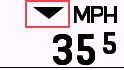
- Hacia arriba: Superior a la velocidad promedio
- Hacia abajo: Inferior a la velocidad promedio
- Sin visualización: Igual a la velocidad promedio o ciclismo no iniciado
- "Fondo"
- Rojo: Inferior a la velocidad promedio
- Verde: Superior a la velocidad promedio
3. Frecuencia Cardíaca Actual
Muestra datos de frecuencia cardíaca en tiempo real.
Colores
Este es un módulo que puede establecer colores de fondo. Puedes elegir entre dos estilos de secuencia de colores en la aplicación ConnectIQ. Sin embargo, los usuarios no pueden personalizar colores individuales o rangos de zonas.
- Estilo Garmin: Gris-Gris-Azul-Verde-Amarillo-Rojo (<Zona 1, Zona 1~Zona 5)
- Estilo Wahoo: Gris-Azul-Verde-Amarillo-Naranja-Rojo (<Zona 1, Zona 1~Zona 5)
Indicador de Frecuencia Cardíaca Promedio
Este es un parámetro de encendido/apagado utilizado para comparar la frecuencia cardíaca actual con la frecuencia cardíaca promedio dentro del módulo de frecuencia cardíaca actual. Se puede configurar en la aplicación ConnectIQ. Admite el modo de visualización "Flecha".
- "Flecha"
- Hacia arriba: Superior a la frecuencia cardíaca promedio
- Hacia abajo: Inferior a la frecuencia cardíaca promedio
- Sin visualización: Igual a la frecuencia cardíaca promedio o ciclismo no iniciado
4. Cadencia Actual
Muestra el valor de cadencia en tiempo real.
Indicador de Cadencia Promedio
Este es un parámetro de encendido/apagado utilizado para comparar la cadencia actual con la cadencia promedio dentro del módulo de cadencia actual. Se puede configurar en la aplicación ConnectIQ. Admite el modo de visualización "Flecha".
- "Flecha"
- Hacia arriba: Superior a la cadencia promedio
- Hacia abajo: Inferior a la cadencia promedio
- Sin visualización: Igual a la cadencia promedio o ciclismo no iniciado
5. Altitud Actual
Muestra la altitud actual. La unidad coincidirá con tu configuración de Garmin Connect (m/ft).
6. Pendiente Actual*
Muestra la pendiente actual.
*Como Garmin no proporciona oficialmente una interfaz de datos, los datos calculados pueden ser inexactos o incorrectos
Colores
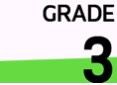
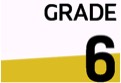
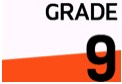
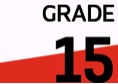
Este es un módulo que puede mostrar colores de fondo. Los colores cambian según la pendiente correspondiente, pero los usuarios no pueden personalizar los colores o rangos de pendiente.
| Ejemplo | 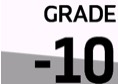 |
 |
 |
 |
 |
 |
|---|---|---|---|---|---|---|
| Rango de Pendiente | < 0,5% | 0,5%~3,99% | 4%~7,99% | 8%~11,99% | 12%~19,99% | > 20% |
II Datos Promedio y Acumulativos
7. Potencia Promedio de 3 Segundos*
Muestra la potencia promedio de los últimos 3 segundos. La visualización de colores es la misma que para la potencia en tiempo real.
*Como Garmin no proporciona oficialmente una interfaz de datos, los datos calculados pueden ser inexactos o incorrectos
8. Potencia Promedio de 5 Segundos*
Muestra la potencia promedio de los últimos 5 segundos. La visualización de colores es la misma que para la potencia en tiempo real.
*Como Garmin no proporciona oficialmente una interfaz de datos, los datos calculados pueden ser inexactos o incorrectos
9. Potencia Promedio de 10 Segundos*
Muestra la potencia promedio de los últimos 10 segundos. La visualización de colores es la misma que para la potencia en tiempo real.
*Como Garmin no proporciona oficialmente una interfaz de datos, los datos calculados pueden ser inexactos o incorrectos
10. Potencia Promedio de Vuelta*
Muestra la potencia promedio de la vuelta actual.
*Como Garmin no proporciona oficialmente una interfaz de datos, los datos calculados pueden ser inexactos o incorrectos
11. Potencia Promedio
Muestra la potencia promedio general de la actividad actual.
12. Frecuencia Cardíaca Promedio
Muestra la frecuencia cardíaca promedio de la actividad actual.
13. Velocidad Promedio
Muestra la velocidad promedio de la actividad actual.
14. Tiempo de Actividad
Muestra la duración de la actividad actual.
15. Tiempo Transcurrido (Tiempo Total)
Muestra el tiempo total de la actividad actual (incluido el tiempo en pausa).
16. Tiempo de Vuelta*
Muestra la duración de la vuelta actual.
*Como Garmin no proporciona oficialmente una interfaz de datos, los datos calculados pueden ser inexactos o incorrectos
17. Distancia
Muestra la distancia acumulada de ciclismo de la actividad actual.
18. Ascenso Total
Muestra la altura total ganada durante la actividad actual.
19. Descenso Total
Muestra la altura total perdida durante la actividad actual.
20. Frecuencia Cardíaca Promedio de Vuelta*
Muestra la frecuencia cardíaca promedio de la vuelta actual.
*Como Garmin no proporciona oficialmente una interfaz de datos, los datos calculados pueden ser inexactos o incorrectos
21. Trabajo Total (kJ)*
Muestra el trabajo total realizado durante la actividad actual en kilojulios (kJ). Esta medición proviene del medidor de potencia, por lo que se requiere un medidor de potencia para que funcione.
*Como Garmin no proporciona oficialmente una interfaz de datos, los datos calculados pueden ser inexactos o incorrectos
22. Distancia de Vuelta*
Muestra la distancia recorrida en la vuelta actual.
*Como Garmin no proporciona oficialmente una interfaz de datos, los datos calculados pueden ser inexactos o incorrectos
23. Cadencia Promedio
Muestra la cadencia promedio de la actividad actual.
24. Velocidad Promedio de Vuelta*
Muestra la velocidad promedio de la vuelta actual.
*Como Garmin no proporciona oficialmente una interfaz de datos, los datos calculados pueden ser inexactos o incorrectos
25. Calorías
Muestra las calorías quemadas durante la actividad actual.
III Valores Máximos
26. Potencia Máxima
Muestra la potencia máxima alcanzada durante la actividad actual.
27. Frecuencia Cardíaca Máxima
Muestra la frecuencia cardíaca máxima alcanzada durante la actividad actual.
28. Velocidad Máxima
Muestra la velocidad máxima alcanzada durante la actividad actual.
29. Cadencia Máxima
Muestra la cadencia máxima alcanzada durante la actividad actual.
30. Número de Vueltas
Muestra el número total de vueltas de la actividad actual. El número de vueltas se establece en 1 al inicio de la actividad.
IV Métricas de Entrenamiento
31. Relación Potencia-Peso Actual
Muestra la relación potencia-peso en tiempo real de la actividad actual en W/Kg. La potencia proviene de la entrada en la página de configuración de MyGahoo, el peso de la configuración en la página de perfil de Garmin.
32. Relación Potencia-Peso Promedio de 3 Segundos*
Muestra la relación potencia-peso promedio de los últimos 3 segundos en W/Kg.
*Como Garmin no proporciona oficialmente una interfaz de datos, los datos calculados pueden ser inexactos o incorrectos
33. Relación Potencia-Peso Promedio de 10 Segundos*
Muestra la relación potencia-peso promedio de los últimos 10 segundos en W/Kg.
*Como Garmin no proporciona oficialmente una interfaz de datos, los datos calculados pueden ser inexactos o incorrectos
34. Relación Potencia-Peso Promedio de Vuelta*
Muestra la relación potencia-peso promedio de la vuelta actual en W/Kg.
*Como Garmin no proporciona oficialmente una interfaz de datos, los datos calculados pueden ser inexactos o incorrectos
35. NP™ (Potencia Normalizada)*
Muestra la potencia normalizada de la actividad actual.
Riesgo de Pérdida de Datos
"Re-agregar" el campo MyGahoo durante una actividad o entrar en otros modos de ciclismo borrará los datos de este módulo. (Sin embargo, la actividad registrada por Garmin mismo no se verá afectada; solo MyGahoo comenzará a acumular estos datos desde cero).
™Potencia Normalizada (NP) y Puntuación de Estrés de Entrenamiento (TSS) son marcas registradas de Peaksware, LLC.
*Como Garmin no proporciona oficialmente una interfaz de datos, los datos calculados pueden ser inexactos o incorrectos
36. TSS™ (Puntuación de Estrés de Entrenamiento)*
Muestra la Puntuación de Estrés de Entrenamiento de la actividad actual.
Riesgo de Pérdida de Datos
"Re-agregar" el campo MyGahoo durante una actividad o entrar en otros modos de ciclismo y luego regresar al modo actual borrará los datos de este módulo. (Sin embargo, la actividad registrada por Garmin mismo no se verá afectada; solo MyGahoo comenzará a acumular estos datos desde cero).
™Potencia Normalizada (NP) y Puntuación de Estrés de Entrenamiento (TSS) son marcas registradas de Peaksware, LLC.
*Como Garmin no proporciona oficialmente una interfaz de datos, los datos calculados pueden ser inexactos o incorrectos
37. W'Balance*
Muestra el W'Balance (W Prime Balance) de la actividad actual. Para que esto funcione, CP (Critical Power) y W' (W Prime) deben estar predefinidos. Para explicaciones científicas, hay muchos artículos y videos que explican qué es esto.
Durante la actividad, este campo será verde o rojo. Cuando está verde, significa que tu potencia actual está por debajo de CP, en otras palabras, estás "recuperándote". Por el contrario, cuando está rojo, significa que te estás agotando.
El modelo matemático actual utiliza el modelo diferencial de Froncioni / Clarke:
W′bal = W′bal + (CP - P) * (W′ - W′bal) / W′ cuando P > CP
W′bal = W′bal + (CP - P) cuando P < CP
*Como Garmin no proporciona oficialmente una interfaz de datos, los datos calculados pueden ser inexactos o incorrectos
38. Tiempo Restante del Paso de Entrenamiento Actual
Muestra el tiempo de cuenta regresiva restante para el paso de entrenamiento actual. Solo es efectivo cuando se ha iniciado un entrenamiento estructurado de Garmin (Workout). Si el paso de entrenamiento actual no tiene límite de tiempo, no se mostrarán datos.
39. IF™ (Factor de Intensidad)*
Muestra el Factor de Intensidad de la actividad actual, utilizado para evaluar el nivel de intensidad de esta sesión de entrenamiento.
™Factor de Intensidad (IF) es una marca registrada de Peaksware, LLC.
*Como Garmin no proporciona oficialmente una interfaz de datos, los datos calculados pueden ser inexactos o incorrectos
V Información del Equipo
40. Dientes del Piñón
Muestra el número de dientes del plato/cassette actual. Por ejemplo: 52/13
41. Número de Marcha
Muestra el número de índice del plato/cassette actual. Por ejemplo: 1/7
42. Relación de Transmisión
Muestra la relación de transmisión del plato actual dividido por los dientes del cassette. Por ejemplo: 4,02
43. Gráfico de Relación de Transmisión
Muestra gráficamente la información de relación de transmisión.
VI Información de Navegación
44. Distancia al Destino
Muestra la distancia restante hasta el destino.
45. Tiempo Estimado al Destino*
Muestra el tiempo restante estimado hasta llegar al destino. Esto se estima basándose en la velocidad promedio hasta ahora, y el valor aparecerá 10 segundos después del inicio de la actividad para evitar fluctuaciones abruptas al principio.
*Como Garmin no proporciona oficialmente una interfaz de datos, los datos calculados pueden ser inexactos o incorrectos
46. Hora de Llegada Estimada*
Muestra la hora de llegada estimada al destino. Esto se estima basándose en la velocidad promedio hasta ahora, y el valor aparecerá 10 segundos después del inicio de la actividad para evitar fluctuaciones abruptas al principio.
*Como Garmin no proporciona oficialmente una interfaz de datos, los datos calculados pueden ser inexactos o incorrectos
VII Análisis de Datos
47. Balance Izquierda-Derecha en Tiempo Real
Muestra el balance de potencia izquierda-derecha actual. Mostrado en porcentaje sin el símbolo %. Por ejemplo: 52-48
48. Balance Izquierda-Derecha Promedio de 3 Segundos*
Muestra la relación de balance de potencia izquierda-derecha promedio durante 3 segundos.
*Como Garmin no proporciona oficialmente una interfaz de datos, los datos calculados pueden ser inexactos o incorrectos
49. Histograma de Zonas de Potencia*
Muestra la distribución del tiempo a través de diferentes zonas de potencia.
Riesgo de Pérdida de Datos
"Re-agregar" el campo MyGahoo durante una actividad o entrar en otros modos de ciclismo y luego regresar al modo actual borrará los datos de este módulo. (Sin embargo, la actividad registrada por Garmin mismo no se verá afectada; solo MyGahoo comenzará a acumular estos datos desde cero).
*Como Garmin no proporciona oficialmente una interfaz de datos, los datos calculados pueden ser inexactos o incorrectos
50. Histograma de Zonas de Frecuencia Cardíaca*
Muestra la distribución del tiempo a través de diferentes zonas de frecuencia cardíaca.
Riesgo de Pérdida de Datos
"Re-agregar" el campo MyGahoo durante una actividad o entrar en otros modos de ciclismo y luego regresar al modo actual borrará los datos de este módulo. (Sin embargo, la actividad registrada por Garmin mismo no se verá afectada; solo MyGahoo comenzará a acumular estos datos desde cero).
*Como Garmin no proporciona oficialmente una interfaz de datos, los datos calculados pueden ser inexactos o incorrectos
51. Eficiencia de Pedaleo
Muestra la efectividad de torque de los pedales izquierdo y derecho en porcentaje. Requiere un medidor de potencia que soporte esta interfaz de datos para funcionar.
- Formato: Izquierda% / Derecha%
- Si el medidor de potencia no soporta datos por lado, solo se mostrará el valor combinado
52. Suavidad
Muestra la suavidad de pedaleo de los pedales izquierdo y derecho en porcentaje. Requiere un medidor de potencia que soporte esta interfaz de datos para funcionar.
- Formato: Izquierda% / Derecha%
- Si el medidor de potencia solo soporta datos combinados (sin distinción izquierda/derecha), solo se mostrará el valor combinado
VIII Información Ambiental
53. Reloj
Muestra la hora actual.
54. Batería
Muestra el nivel actual de batería en porcentaje.
55. Temperatura (Sensor)
Muestra la temperatura actual en grados Celsius o Fahrenheit. Se actualiza cada 5 minutos. La frecuencia no puede ser mayor debido a las limitaciones de Garmin.
56. Viento*
Muestra la velocidad del viento actual y la dirección del viento relativa/absoluta.
*Como Garmin no proporciona oficialmente una interfaz de datos, los datos calculados pueden ser inexactos o incorrectos
Unidades de Velocidad del Viento
- m/s: Metros por segundo
- KPH: Kilómetros por hora
- MPH: Millas por hora
- Escala de Beaufort: Escala de fuerza del viento, niveles 0~12
Niveles de Velocidad del Viento
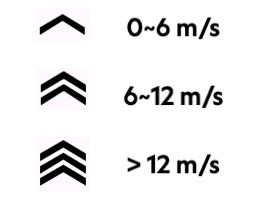
Los niveles de velocidad del viento se muestran por el número de flechas, y las velocidades de viento correspondientes a diferentes números se muestran en la figura a continuación. Si la unidad de velocidad del viento elegida no es m/s, el número de flechas se calculará basándose en la velocidad del viento correcta, no en el número mostrado.
Dirección del Viento Absoluta/Relativa
- Dirección absoluta: Dirección del viento como se indica en los informes meteorológicos, independiente de la dirección de conducción
- Dirección relativa: Ángulo relativo entre la dirección de conducción actual y la dirección del viento. Por ejemplo, si conduces hacia el oeste y la dirección absoluta del viento es de norte a sur, entonces la dirección relativa del viento es de derecha a izquierda.
Colores de Dirección del Viento
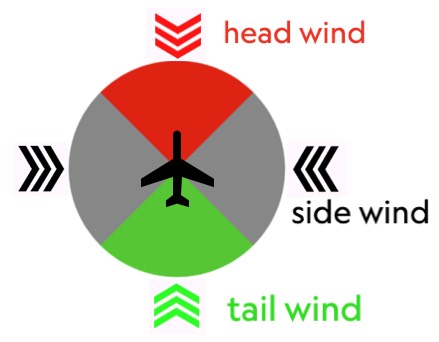
Al mostrar la dirección relativa del viento, las flechas se colorearán según el ángulo del viento. El rojo indica viento en contra (viento relativo de 45° frontal izquierdo a 45° frontal derecho), el verde indica viento a favor (viento relativo de 45° trasero izquierdo a 45° trasero derecho), y el negro indica viento lateral.
Configuración
El módulo de viento requiere configuración en la aplicación ConnectIQ para efectos de visualización óptimos. Ver el módulo Configuración del Clima para más detalles.
57. Temperatura (OpenWeather)*
Muestra la temperatura actual en grados Celsius o Fahrenheit. La fuente de datos es OpenWeather, por lo que se requieren configuraciones válidas de API de OpenWeather para habilitar los datos.
58. Temperatura Sensación (OpenWeather)*
Muestra la temperatura sensación actual en grados Celsius o Fahrenheit. La fuente de datos es OpenWeather, por lo que se requieren configuraciones válidas de API de OpenWeather para habilitar los datos.
59. Humedad (OpenWeather)*
Muestra la humedad relativa actual en porcentaje. La fuente de datos es OpenWeather, por lo que se requieren configuraciones válidas de API de OpenWeather para habilitar los datos.
60. Hora del Amanecer
Muestra la hora del amanecer del día. La fuente de datos es el servicio meteorológico integrado de Garmin, requiere que el dispositivo soporte funciones meteorológicas (530/830 y modelos más nuevos) y que se haya adquirido ubicación GPS.
61. Hora del Atardecer
Muestra la hora del atardecer del día. La fuente de datos es el servicio meteorológico integrado de Garmin, requiere que el dispositivo soporte funciones meteorológicas (530/830 y modelos más nuevos) y que se haya adquirido ubicación GPS.
IX LED Virtual
Los LEDs virtuales pueden configurarse alrededor de los bordes de la pantalla. Los usuarios pueden usar LEDs en diferentes posiciones para mostrar diferente información.
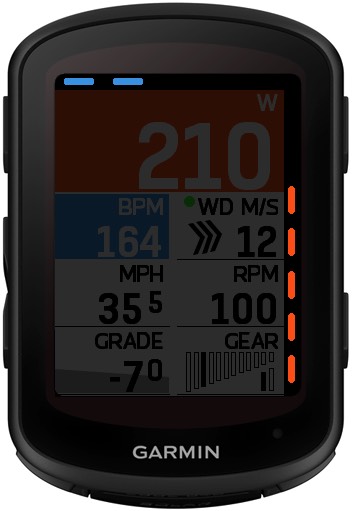
Los dos campos horizontales (superior e inferior) de los LEDs virtuales ahora soportan barras de estado. Los iconos de la barra de estado son de izquierda a derecha: batería, estado de señal GPS, estado de conexión telefónica (condicional), mensajes no leídos (condicional), hora.

Si el teléfono no está conectado al Garmin Edge, el icono "Bluetooth" no se mostrará. Si no hay mensajes no leídos, el icono de mensajes no leídos no se mostrará. Si el número de mensajes no leídos es mayor que 9, "9+" siempre se mostrará en lugar del número real.
| Imagen | Estado | Descripción |
|---|---|---|
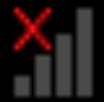 |
QUALITY_NOT_AVAILABLE | GPS no disponible |
 |
QUALITY_LAST_KNOWN | Posición basada en la última posición GPS conocida |
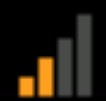 |
QUALITY_POOR | Posición por cálculo de posición GPS pobre. Solo posición GPS 2-D disponible, posiblemente debido al número limitado de satélites rastreados |
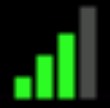 |
QUALITY_USABLE | Posición por cálculo de posición GPS utilizable. Posición GPS 3-D disponible con HDOP marginal (dilución de precisión horizontal) |
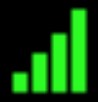 |
QUALITY_GOOD | Posición por buen cálculo de posición GPS. Posición GPS 3-D disponible con HDOP bueno a excelente (dilución de precisión horizontal) |
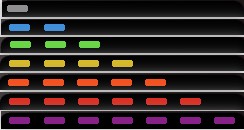
Potencia en Tiempo Real
El LED virtual muestra el número y colores de cada zona (el ejemplo a continuación tiene el estilo de color establecido en estilo Garmin)
Potencia Promedio de 3 Segundos
Igual que lo anterior.
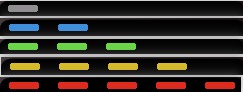
Zona de Frecuencia Cardíaca
El LED virtual muestra el número y colores de cada zona (el ejemplo a continuación tiene el estilo de color establecido en estilo Garmin)
Indicador de Velocidad Promedio
El LED virtual muestra la relación entre la velocidad actual y la velocidad promedio, el rojo indica retraso (por debajo del promedio) y el azul indica adelanto (por encima del promedio).
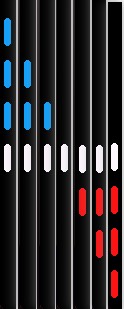
Cada LED representa 10% de adelanto o retraso, como se muestra en la tabla a continuación. La tabla usa adelanto como ejemplo, el retraso sigue el mismo principio.
| Ejemplo | Significado |
|---|---|
 |
Igual a la velocidad promedio |
 |
Adelanto actual < 10% |
 |
10% < Adelanto actual < 20% |
 |
Adelanto actual > 20% |
Indicador de Potencia Promedio
El LED virtual muestra la relación entre la potencia actual y la potencia promedio, los significados de los colores son los mismos que arriba, pero cada LED representa 20% de adelanto o retraso. La tabla usa adelanto como ejemplo, el retraso sigue el mismo principio.
| Ejemplo | Significado |
|---|---|
|
Igual a la potencia promedio |
|
Adelanto actual < 20% |
|
20% < Adelanto actual < 40% |
|
Adelanto actual > 40% |
Indicador de Balance Izquierda-Derecha
El LED virtual muestra el balance izquierda-derecha de la potencia de pedaleo actual. Cada LED representa 5% de desplazamiento hacia un lado. La tabla usa pedaleo orientado hacia la derecha como ejemplo, lo opuesto sigue el mismo principio.
Además, se mostrará un estado de error cuando el valor de balance izquierda-derecha recibido sea 100-0 o 0-100. Esta situación generalmente es causada por la desconexión de un lado del medidor de potencia bilateral o por fuerza momentánea durante el primer pedaleo.
| Ejemplo | I - D |
|---|---|
 |
50% - 50% |
 |
45~50% - 50~55% (55% no incluido) |
 |
40~45% - 55~60% (60% no incluido) |
 |
≤40% - ≥60% |
 |
0%-100% (o 100%-0%) |
Indicador de Balance Izquierda-Derecha de 3 Segundos
Igual que lo anterior.
X Guía de Configuración
Esta sección explica la función y el alcance de cada configuración en el orden de la página de configuración. Los números en los recuadros de título corresponden a la posición de cada elemento en la página de configuración.
Para los números de campo mencionados en el alcance, consulte las explicaciones de cada campo anterior.
ActivationCode (Código de Activación)
Ingrese el código de activación en la página de configuración para desbloquear todas las funciones.
Función:
- Ingrese el código de activación que recibió después de la compra para activar todas las funciones de MyGahoo Pro
Sugerencias de Configuración:
- El código de activación está vinculado al dispositivo, y cada dispositivo requiere un código de activación separado
- Si inicia sesión en una cuenta diferente en el mismo dispositivo, el código de activación no cambiará
- Si reemplaza su dispositivo, necesita obtener un nuevo código de activación
[1.1] FTP (Vatios)
FTP es el valor de potencia crítica que un ciclista puede mantener a largo plazo, y es un parámetro fundamental para calcular múltiples métricas de entrenamiento.
Función:
- Establecer la potencia de umbral funcional del ciclista, utilizada para calcular zonas de potencia, relación potencia-peso, NP, TSS, IF y otras métricas de entrenamiento
Alcance:
- División de color de zona para el campo de potencia actual
- Cálculo del campo de relación potencia-peso
- Cálculo de TSS relacionado con el campo NP
- Cálculo del campo IF
Sugerencias de Configuración:
- Se recomienda usar la potencia medida de 20 minutos o CP (Potencia Crítica) como valor de entrada
- FTP necesita usarse con el peso en el perfil de Garmin para calcular la relación potencia-peso
- Después de modificar FTP, métricas como TSS e IF se recalcularán basándose en los datos de NP grabados
[1.2] Clave API de OpenWeather (ahora compatible con todos los dispositivos)
Se usa para conectarse al servicio OpenWeather y obtener datos meteorológicos en tiempo real.
Función:
- Ingrese la clave API de OpenWeather para habilitar que la aplicación obtenga datos meteorológicos en línea
Alcance:
- Campo de temperatura del aire
- Campo de temperatura sensación
- Campo de humedad
Sugerencias de Configuración:
- Necesita registrarse y obtener una clave API en el sitio web oficial de OpenWeather usted mismo
- El dispositivo necesita estar conectado a la red a través del teléfono
- Se necesita adquirir ubicación GPS (es posible que no se puedan obtener datos meteorológicos en interiores)
[1.3] Modo de Cambio de Página Virtual
Controla cómo los usuarios cambian entre diferentes posiciones de bloques de datos en el diseño seleccionado.
Función:
- Establecer si habilitar el cambio virtual de página, y si usar botones u operaciones táctiles
Sugerencias de Configuración:
- Apagado: Desactivar cambio virtual de página, tocar la pantalla invocará el menú nativo del sistema
- Modo de Botón Rápido: Presionar continuamente la combinación de botones "arriba abajo arriba abajo" (dentro de 2 segundos) para avanzar, solo soporta avanzar
- Modo Táctil: Tocar el lado izquierdo de la mitad inferior de la pantalla para avanzar, el lado derecho para retroceder, adecuado para dispositivos táctiles
- Modo Táctil y Botón Rápido: Habilitar ambos modos táctil y de botón simultáneamente
[1.4] Diseño
Seleccione la disposición y cantidad de bloques de datos en la pantalla.
Función:
- Determinar la cantidad y plantilla de disposición de los bloques de datos mostrados en la pantalla
[1.5] Idioma
Seleccione el idioma para la visualización de la interfaz de MyGahoo Pro.
Función:
- Cambiar el idioma utilizado para los títulos de datos en la interfaz de la aplicación
[2.1] Temporizador y Formato de Reloj
Controla si el formato de visualización de tiempo cambia automáticamente según el estado del ejercicio.
Función:
- Determinar el formato de visualización de tiempo, ya sea mostrar siempre "horas:minutos:segundos", o cambiar automáticamente entre los formatos "minutos:segundos" y "horas:minutos"
Sugerencias de Configuración:
- Elegir "Siempre mostrar horas:minutos:segundos" puede causar desbordamiento de fuente en algunos diseños. Se recomienda seleccionar cambio automático si no hay requisitos especiales.
[2.2] Habilitar Formato de 24 Horas
Controla si la visualización de tiempo usa formato de 12 o 24 horas.
Función:
- Establecer el formato de hora para la visualización del reloj
[2.3.1] Indicador de Velocidad Promedio
Muestra la comparación entre la velocidad actual y la velocidad promedio.
Función:
- Mostrar en el bloque de datos si la velocidad actual es mayor o menor que la velocidad promedio
Sugerencias de Configuración:
- Apagado: No mostrar comparación
- Encendido - Flecha: Mostrado junto al título. Flecha hacia arriba significa adelanto, flecha hacia abajo significa retraso
- Encendido - Color de Fondo: Verde significa adelanto, rojo significa retraso
- Solo se muestra después de que comienza el paseo, no se muestra cuando está parado
[2.3.2] Indicador de Potencia Promedio
Muestra la comparación entre la potencia actual y la potencia promedio.
Función:
- Mostrar en el bloque de datos si la potencia actual es mayor o menor que la potencia promedio
Sugerencias de Configuración:
- Apagado: No mostrar comparación
- Encendido - Flecha: Mostrado junto al título. Flecha hacia arriba significa adelanto, flecha hacia abajo significa retraso
- Nota: Este indicador solo soporta modo de flecha, no modo de color de fondo
[2.3.3] Indicador de Frecuencia Cardíaca Promedio
Muestra la comparación entre la frecuencia cardíaca actual y la frecuencia cardíaca promedio.
Función:
- Mostrar en el bloque de datos si la frecuencia cardíaca actual es mayor o menor que la frecuencia cardíaca promedio
Sugerencias de Configuración:
- Apagado: No mostrar comparación
- Encendido - Flecha: Mostrado junto al título. Flecha hacia arriba significa adelanto, flecha hacia abajo significa retraso
- Nota: Este indicador solo soporta modo de flecha, no modo de color de fondo
[2.3.4] Indicador de Cadencia Promedio
Muestra la comparación entre la cadencia actual y la cadencia promedio.
Función:
- Mostrar en el bloque de datos si la cadencia actual es mayor o menor que la cadencia promedio
Sugerencias de Configuración:
- Apagado: No mostrar comparación
- Encendido - Flecha: Mostrado junto al título. Flecha hacia arriba significa adelanto, flecha hacia abajo significa retraso
- Encendido - Color de Fondo: Verde significa adelanto, rojo significa retraso
[2.4] Usar Dirección Relativa del Viento (las flechas cambian según la dirección de conducción)
Establece si la dirección del viento es relativa a la dirección de conducción o a la dirección geográfica real.
Función:
- Controlar la dirección de las flechas de dirección del viento
Sugerencias de Configuración:
- Encendido: Las flechas cambian con la dirección de conducción, siempre muestran de qué dirección viene el viento. Cuando gires, las flechas seguirán el cambio.
- Apagado: Muestra la dirección geográfica real del viento, sin cambiar con la dirección de conducción. Cuando la flecha apunta hacia abajo, significa que el viento actual es del norte; hacia la izquierda significa este, y así sucesivamente.
[2.5] Unidad de Velocidad del Viento
Establece la unidad para la visualización de la velocidad del viento.
Función:
- Controlar la unidad de visualización de los datos de velocidad del viento
Sugerencias de Configuración:
- Metros por segundo: Unidad meteorológica estándar
- Kilómetros por hora: Unidad de velocidad de ciclismo común
- Millas por hora: Unidad imperial
- Escala Beaufort: Niveles 0~12, nivel de fuerza del viento convertido desde la velocidad del viento
[2.6] Estilo de Color de Frecuencia Cardíaca
Establece el esquema de color para las zonas de frecuencia cardíaca.
Función:
- Elegir el estilo de color de zona utilizado para los datos de frecuencia cardíaca
Alcance:
- Color de fondo del campo de frecuencia cardíaca actual
- Visualización de zona de frecuencia cardíaca LED virtual (cuando LED está configurado en frecuencia cardíaca)
[2.7] Estilo de Color de Potencia
Establece el esquema de color para las zonas de potencia.
Función:
- Elegir el estilo de color de zona utilizado para los datos de potencia
Alcance:
- Color de fondo del campo de potencia actual
- Color de fondo de varios campos de potencia promedio
- Visualización de zona de potencia LED virtual (cuando LED está configurado en potencia)
[2.8] Color de Fondo
Establece el tema de fondo para todo el campo de datos.
Función:
- Controlar el estilo de color de fondo general de la aplicación
Sugerencias de Configuración:
- Seguir Sistema: Sigue automáticamente el modo día/noche actual del dispositivo
- Siempre Día: Siempre usa el fondo blanco del modo día
- Siempre Noche: Siempre usa el fondo negro del modo noche
[2.9] Mostrar Ceros Iniciales en Formato de Tiempo
Controla si la visualización de tiempo muestra ceros iniciales.
Función:
- Establecer si los números de tiempo se muestran con relleno de cero
Sugerencias de Configuración:
- Encendido: 9:05 se muestra como "09:05"
- Apagado: 9:05 se muestra como "9:05"
[2.10] [W'Bal] CP (W) / W' (J) / Modo de Visualización / Algoritmo
Este grupo de configuraciones controla en conjunto el cálculo y la visualización de la función W'Balance.
CP (Potencia Crítica)
El límite superior de potencia que un ciclista puede mantener a largo plazo, y también el umbral para el juicio de agotamiento/recuperación de W'Balance.
Función:
- Juicio de agotamiento/recuperación del campo W'Balance
- Cuando la potencia es superior a CP, W'Balance se agota; cuando es inferior a CP, W'Balance se recupera
Sugerencias de Configuración:
- Si conoces tu CP, configúralo en CP; si no lo conoces, puedes aproximarlo a FTP
WPRIME (Reserva de Energía W')
La energía total que un ciclista puede输出的 por encima de CP.
Sugerencias de Configuración:
- El valor predeterminado es aproximadamente 10.000 julios (10 kilojulios)
- Los ciclistas experimentados generalmente lo establecen en el rango de 15.000~20.000 julios
Modo de Visualización
Establece cómo se muestran los datos de W'Balance.
Función:
- Elegir si mostrar como porcentaje o kilojulios, y si incluir colores
Sugerencias de Configuración:
- Porcentaje: Mostrar porcentaje restante, con colores (verde=recuperación, rojo=agotamiento)
- Kilojulios: Mostrar valor de energía restante, con colores
- Porcentaje (Sin Color): Mostrar porcentaje restante, sin colores
- Kilojulios (Sin Color): Mostrar valor de energía restante, sin colores
Algoritmo
Selecciona el modelo de cálculo para W'Balance.
Sugerencias de Configuración:
- Algoritmo Integral: El agotamiento y la recuperación son más lentos y suaves, adecuados para ciclismo de resistencia
- Algoritmo Diferencial: Agotamiento rápido, recuperación rápida y más receptivo, adecuado para entrenamiento por intervalos
[2.11] Habilitar Desplazamiento del Título Superior Derecho (Evitar Superposición del Icono del Radar)
Establece si el título superior derecho se desplaza hacia la derecha para evitar la superposición con los iconos del radar.
Sugerencias de Configuración:
- Solo necesita habilitarse cuando se usa la función de radar de Garmin
- Deshabilitado por defecto
[2.12] Gráfico de Velocidades - Modo 1X de Plato Único
Establece si el gráfico de relación de velocidades se muestra en modo 1X de plato único.
Sugerencias de Configuración:
- Después de habilitar: El gráfico de relación de velocidades solo mostrará el gráfico del cassette, no el gráfico del plato
- Después de deshabilitar: Por defecto se muestran tanto los gráficos del cassette como del plato
[3.1-3.4] LED Izquierda / LED Derecha / LED Superior / LED Inferior
Los LEDs virtuales se pueden configurar en los cuatro bordes de la pantalla, para mostrar diferentes tipos de datos.
Función:
- Mostrar zonas de potencia/velocidad, indicadores promedios, balance izquierda-derecha o barras de estado en los bordes de la pantalla
Alcance:
- LED de zona de potencia: Afecta la visualización de zona de la potencia actual y varios campos de potencia promedio
- LED de zona de frecuencia cardíaca: Afecta la visualización de zona del campo de frecuencia cardíaca actual
- LED de indicador promedio: Afecta la visualización de adelanto/retraso de los datos promedios
- LED de balance izquierda-derecha: Afecta la visualización del campo de balance izquierda-derecha
- LED de barra de estado: Muestra iconos de estado como batería, GPS, conexión Bluetooth, hora, etc.
Descripción de Configuración:
| Posición | Contenido Seleccionable |
|---|---|
| LED Izquierda (3.1) | Apagado / Zona de Potencia de 3 Segundos / Zona de Potencia / Zona de Frecuencia Cardíaca / Indicador de Velocidad Promedio / Indicador de Potencia Promedio |
| LED Derecha (3.2) | Apagado / Zona de Potencia de 3 Segundos / Zona de Potencia / Zona de Frecuencia Cardíaca / Indicador de Velocidad Promedio / Indicador de Potencia Promedio |
| LED Superior (3.3) | Apagado / Barra de Estado / Zona de Potencia de 3 Segundos / Zona de Potencia / Zona de Frecuencia Cardíaca / Indicador de Velocidad Promedio / Indicador de Potencia Promedio / Balance de Potencia Izquierda-Derecha / Balance Izquierda-Derecha de 3 Segundos |
| LED Inferior (3.4) | Apagado / Barra de Estado / Zona de Potencia de 3 Segundos / Zona de Potencia / Zona de Frecuencia Cardíaca / Indicador de Velocidad Promedio / Indicador de Potencia Promedio / Balance de Potencia Izquierda-Derecha / Balance Izquierda-Derecha de 3 Segundos |
Sugerencias de Configuración:
- Apagado: No se muestra LED en este borde
- Barra de Estado: Solo disponible para superior e inferior, muestra icono de batería, estado de señal GPS, estado de conexión telefónica, cantidad de mensajes no leídos, hora actual
- Zona de Potencia/Frecuencia Cardíaca: 7 LEDs muestran la distribución de cantidad para cada zona de potencia/frecuencia cardíaca
- Indicador Promedio: Azul significa adelanto, rojo significa retraso
- Balance Izquierda-Derecha: Dedicado para LEDs superior e inferior, cada LED representa 5% de desplazamiento hacia un lado
Estado de Error de LED de Balance Izquierda-Derecha
Si el valor de balance izquierda-derecha muestra 100-0 o 0-100, se mostrará un estado de error. Esto suele ser causado por la desconexión de un lado del medidor de potencia bilateral o fuerza momentánea durante el primer pedaleo.
Habilitar Páginas
Controla si se habilitan la Página 2 y la Página 3.
Alcance:
- Si la función de cambio de página está disponible
- Número de página no mostrado en modo de página única
Sugerencias de Configuración:
- La Página 1 siempre está habilitada y no se puede apagar
- Después de habilitar múltiples páginas, los usuarios pueden cambiar entre páginas a través de desplazamiento virtual u operaciones táctiles
- Cada página puede configurar independientemente el MainBlock y los tipos de bloques de datos izquierdo y derecho
Relación entre Páginas y Diseños
La configuración de múltiples páginas permite a los usuarios configurar múltiples conjuntos de diferentes combinaciones de bloques de datos, cada conjunto usando el mismo estilo de diseño pero mostrando diferentes bloques de datos.