Introduzione ai Moduli
I Dati di Monitoraggio in Tempo Reale
1. Potenza Attuale
Mostra la potenza di uscita della bicicletta in tempo reale.
Colori
Questo è un modulo che può mostrare colori di sfondo. Puoi scegliere tra due stili di sequenza di colori nell'app ConnectIQ. Tuttavia, gli utenti non possono personalizzare singoli colori o intervalli di zone.
- Stile Garmin: Grigio-Blu-Verde-Giallo-Arancione-Rosso-Viola (Zona 1~Zona 7)
- Stile Wahoo: Grigio-Blu scuro-Blu chiaro-Verde-Giallo-Arancione-Rosso (Zona 1~Zona 7)
Indicatore di Potenza Media
Questo è un parametro on/off utilizzato per confrontare la potenza attuale con la potenza media nel modulo di potenza attuale. Può essere configurato nell'app ConnectIQ. Supporta la modalità di visualizzazione "Freccia".
- "Freccia"
- Verso l'alto: Superiore alla potenza media
- Verso il basso: Inferiore alla potenza media
- Nessuna visualizzazione: Uguale alla potenza media o ciclismo non iniziato
2. Velocità Attuale
Mostra la velocità attuale della bicicletta. L'unità corrisponde alla tua impostazione di Garmin Connect (kph/mph).
Indicatore di Velocità Media
Questo è un parametro on/off utilizzato per confrontare la velocità attuale con la velocità media nel modulo di velocità attuale. Può essere configurato nell'app ConnectIQ. Ci sono due modalità di visualizzazione: "Freccia" e "Sfondo".
- "Freccia"
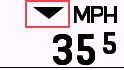
- Verso l'alto: Superiore alla velocità media
- Verso il basso: Inferiore alla velocità media
- Nessuna visualizzazione: Uguale alla velocità media o ciclismo non iniziato
- "Sfondo"
- Rosso: Inferiore alla velocità media
- Verde: Superiore alla velocità media
3. Frequenza Cardiaca Attuale
Mostra i dati della frequenza cardiaca in tempo reale.
Colori
Questo è un modulo che può impostare colori di sfondo. Puoi scegliere tra due stili di sequenza di colori nell'app ConnectIQ. Tuttavia, gli utenti non possono personalizzare singoli colori o intervalli di zone.
- Stile Garmin: Grigio-Grigio-Blu-Verde-Giallo-Rosso (<Zona 1, Zona 1~Zona 5)
- Stile Wahoo: Grigio-Blu-Verde-Giallo-Arancione-Rosso (<Zona 1, Zona 1~Zona 5)
Indicatore di Frequenza Cardiaca Media
Questo è un parametro on/off utilizzato per confrontare la frequenza cardiaca attuale con la frequenza cardiaca media nel modulo di frequenza cardiaca attuale. Può essere configurato nell'app ConnectIQ. Supporta la modalità di visualizzazione "Freccia".
- "Freccia"
- Verso l'alto: Superiore alla frequenza cardiaca media
- Verso il basso: Inferiore alla frequenza cardiaca media
- Nessuna visualizzazione: Uguale alla frequenza cardiaca media o ciclismo non iniziato
4. Cadenza Attuale
Mostra il valore della cadenza in tempo reale.
Indicatore di Cadenza Media
Questo è un parametro on/off utilizzato per confrontare la cadenza attuale con la cadenza media nel modulo di cadenza attuale. Può essere configurato nell'app ConnectIQ. Supporta la modalità di visualizzazione "Freccia".
- "Freccia"
- Verso l'alto: Superiore alla cadenza media
- Verso il basso: Inferiore alla cadenza media
- Nessuna visualizzazione: Uguale alla cadenza media o ciclismo non iniziato
5. Altitudine Attuale
Mostra l'altitudine attuale. L'unità corrisponde alla tua impostazione di Garmin Connect (m/ft).
6. Pendenza Attuale*
Mostra la pendenza attuale.
*Poiché Garmin non fornisce ufficialmente un'interfaccia dati, i dati calcolati potrebbero essere imprecisi o incorretti
Colori
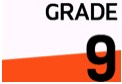
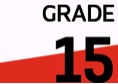
Questo è un modulo che può mostrare colori di sfondo. I colori cambiano in base alla pendenza corrispondente, ma gli utenti non possono personalizzare i colori o gli intervalli di pendenza.
| Esempio | 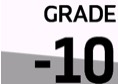 |
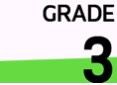 |
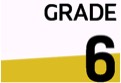 |
 |
 |
 |
|---|---|---|---|---|---|---|
| Intervallo di Pendenza | < 0,5% | 0,5%~3,99% | 4%~7,99% | 8%~11,99% | 12%~19,99% | > 20% |
II Dati Medi e Cumulativi
7. Potenza Media 3 Secondi*
Mostra la potenza media degli ultimi 3 secondi. La visualizzazione dei colori è la stessa della potenza in tempo reale.
*Poiché Garmin non fornisce ufficialmente un'interfaccia dati, i dati calcolati potrebbero essere imprecisi o incorretti
8. Potenza Media 5 Secondi*
Mostra la potenza media degli ultimi 5 secondi. La visualizzazione dei colori è la stessa della potenza in tempo reale.
*Poiché Garmin non fornisce ufficialmente un'interfaccia dati, i dati calcolati potrebbero essere imprecisi o incorretti
9. Potenza Media 10 Secondi*
Mostra la potenza media degli ultimi 10 secondi. La visualizzazione dei colori è la stessa della potenza in tempo reale.
*Poiché Garmin non fornisce ufficialmente un'interfaccia dati, i dati calcolati potrebbero essere imprecisi o incorretti
10. Potenza Media del Giro*
Mostra la potenza media del giro attuale.
*Poiché Garmin non fornisce ufficialmente un'interfaccia dati, i dati calcolati potrebbero essere imprecisi o incorretti
11. Potenza Media
Mostra la potenza media complessiva dell'attività attuale.
12. Frequenza Cardiaca Media
Mostra la frequenza cardiaca media dell'attività attuale.
13. Velocità Media
Mostra la velocità media dell'attività attuale.
14. Tempo di Attività
Mostra la durata dell'attività attuale.
15. Tempo Trascorso (Tempo Totale)
Mostra il tempo totale dell'attività attuale (incluso il tempo di pausa).
16. Tempo del Giro*
Mostra la durata del giro attuale.
*Poiché Garmin non fornisce ufficialmente un'interfaccia dati, i dati calcolati potrebbero essere imprecisi o incorretti
17. Distanza
Mostra la distanza cumulativa di ciclismo dell'attività attuale.
18. Salita Totale
Mostra l'altezza totale guadagnata durante l'attività attuale.
19. Discesa Totale
Mostra l'altezza totale persa durante l'attività attuale.
20. Frequenza Cardiaca Media del Giro*
Mostra la frequenza cardiaca media del giro attuale.
*Poiché Garmin non fornisce ufficialmente un'interfaccia dati, i dati calcolati potrebbero essere imprecisi o incorretti
21. Lavoro Totale (kJ)*
Mostra il lavoro totale svolto durante l'attività attuale in kilojoule (kJ). Questa misura proviene dal misuratore di potenza, quindi è richiesto un misuratore di potenza affinché funzioni.
*Poiché Garmin non fornisce ufficialmente un'interfaccia dati, i dati calcolati potrebbero essere imprecisi o incorretti
22. Distanza del Giro*
Mostra la distanza percorsa nel giro attuale.
*Poiché Garmin non fornisce ufficialmente un'interfaccia dati, i dati calcolati potrebbero essere imprecisi o incorretti
23. Cadenza Media
Mostra la cadenza media dell'attività attuale.
24. Velocità Media del Giro*
Mostra la velocità media del giro attuale.
*Poiché Garmin non fornisce ufficialmente un'interfaccia dati, i dati calcolati potrebbero essere imprecisi o incorretti
25. Calorie
Mostra le calorie bruciate durante l'attività attuale.
III Valori Massimi
26. Potenza Massima
Mostra la potenza massima raggiunta durante l'attività attuale.
27. Frequenza Cardiaca Massima
Mostra la frequenza cardiaca massima raggiunta durante l'attività attuale.
28. Velocità Massima
Mostra la velocità massima raggiunta durante l'attività attuale.
29. Cadenza Massima
Mostra la cadenza massima raggiunta durante l'attività attuale.
30. Numero di Giri
Mostra il numero totale di giri dell'attività attuale. Il numero di giri è impostato a 1 all'inizio dell'attività.
IV Metriche di Allenamento
31. Rapporto Potenza-Peso Attuale
Mostra il rapporto potenza-peso in tempo reale dell'attività attuale in W/Kg. La potenza proviene dall'input nella pagina di configurazione MyGahoo, il peso dalla configurazione nella pagina del profilo Garmin.
32. Rapporto Potenza-Peso Medio 3 Secondi*
Mostra il rapporto potenza-peso medio degli ultimi 3 secondi in W/Kg.
*Poiché Garmin non fornisce ufficialmente un'interfaccia dati, i dati calcolati potrebbero essere imprecisi o incorretti
33. Rapporto Potenza-Peso Medio 10 Secondi*
Mostra il rapporto potenza-peso medio degli ultimi 10 secondi in W/Kg.
*Poiché Garmin non fornisce ufficialmente un'interfaccia dati, i dati calcolati potrebbero essere imprecisi o incorretti
34. Rapporto Potenza-Peso Medio del Giro*
Mostra il rapporto potenza-peso medio del giro attuale in W/Kg.
*Poiché Garmin non fornisce ufficialmente un'interfaccia dati, i dati calcolati potrebbero essere imprecisi o incorretti
35. NP™ (Potenza Normalizzata)*
Mostra la potenza normalizzata dell'attività attuale.
Rischio di Perdita Dati
"Ri-aggiungere" il campo MyGahoo durante un'attività o entrare in altre modalità di guida cancellerà i dati di questo modulo. (Tuttavia, l'attività registrata da Garmin stesso non sarà influenzata ; solo MyGahoo ricomincerà l'accumulo di questi dati da zero).
™Potenza Normalizzata (NP) e Punteggio di Stress dell'Allenamento (TSS) sono marchi registrati di Peaksware, LLC.
*Poiché Garmin non fornisce ufficialmente un'interfaccia dati, i dati calcolati potrebbero essere imprecisi o incorretti
36. TSS™ (Punteggio di Stress dell'Allenamento)*
Mostra il Punteggio di Stress dell'Allenamento dell'attività attuale.
Rischio di Perdita Dati
"Ri-aggiungere" il campo MyGahoo durante un'attività o entrare in altre modalità di guida e poi tornare alla modalità attuale cancellerà i dati di questo modulo. (Tuttavia, l'attività registrata da Garmin stesso non sarà influenzata ; solo MyGahoo ricomincerà l'accumulo di questi dati da zero).
™Potenza Normalizzata (NP) e Punteggio di Stress dell'Allenamento (TSS) sono marchi registrati di Peaksware, LLC.
*Poiché Garmin non fornisce ufficialmente un'interfaccia dati, i dati calcolati potrebbero essere imprecisi o incorretti
37. W'Balance*
Mostra il W'Balance (W Prime Balance) dell'attività attuale. Perché questo funzioni, CP (Critical Power) e W' (W Prime) devono essere predefiniti. Per spiegazioni scientifiche, ci sono molti articoli e video che spiegano cosa sia questo.
Durante l'attività, questo campo sarà verde o rosso. Il verde indica che la potenza attuale è sotto CP, in altre parole "recupero". Il rosso, d'altra parte, indica che si sta esaurendo.
Il modello matematico attuale utilizza il modello differenziale di Froncioni / Clarke:
W′bal = W′bal + (CP - P) * (W′ - W′bal) / W′ quando P > CP
W′bal = W′bal + (CP - P) quando P < CP
*Poiché Garmin non fornisce ufficialmente un'interfaccia dati, i dati calcolati potrebbero essere imprecisi o incorretti
38. Tempo Rimanente della Fase di Allenamento Attuale
Mostra il conto alla rovescia rimanente per la fase di allenamento attuale. Solo efficace quando è stato avviato un allenamento strutturato Garmin (Workout). Se la fase di allenamento attuale non ha limite di tempo, nessun dato verrà visualizzato.
39. IF™ (Fattore di Intensità)*
Mostra il Fattore di Intensità dell'attività attuale, utilizzato per valutare il livello di intensità di questa sessione di allenamento.
™Fattore di Intensità (IF) è un marchio registrato di Peaksware, LLC.
*Poiché Garmin non fornisce ufficialmente un'interfaccia dati, i dati calcolati potrebbero essere imprecisi o incorretti
V Informazioni sull'Equipaggiamento
40. Numero di Denti
Mostra il numero di denti della corona/cassetta attuale. Ad esempio: 52/13
41. Numero di Velocità
Mostra il numero di indice della corona/cassetta attuale. Ad esempio: 1/7
42. Rapporto di Velocità
Mostra il rapporto di velocità della corona attuale diviso per i denti della cassetta. Ad esempio: 4,02
43. Grafico del Rapporto di Velocità
Mostra graficamente le informazioni del rapporto di velocità.
VI Informazioni di Navigazione
44. Distanza alla Destinazione
Mostra la distanza rimanente alla destinazione.
45. Tempo Stimato alla Destinazione*
Mostra il tempo rimanente stimato per raggiungere la destinazione. Questo è stimato basandosi sulla velocità media finora, e il valore apparirà 10 secondi dopo l'inizio dell'attività per evitare fluttuazioni brusche all'inizio.
*Poiché Garmin non fornisce ufficialmente un'interfaccia dati, i dati calcolati potrebbero essere imprecisi o incorretti
46. Ora di Arrivo Stimata*
Mostra l'ora di arrivo stimata alla destinazione. Questo è stimato basandosi sulla velocità media finora, e il valore apparirà 10 secondi dopo l'inizio dell'attività per evitare fluttuazioni brusche all'inizio.
*Poiché Garmin non fornisce ufficialmente un'interfaccia dati, i dati calcolati potrebbero essere imprecisi o incorretti
VII Analisi dei Dati
47. Bilanciamento Sinistra-Destra in Tempo Reale
Mostra il bilanciamento di potenza sinistra-destra attuale. Mostrato in percentuale senza il simbolo %. Ad esempio: 52-48
48. Bilanciamento Sinistra-Destra Medio 3 Secondi*
Mostra il rapporto di bilanciamento di potenza sinistra-destra medio durante 3 secondi.
*Poiché Garmin non fornisce ufficialmente un'interfaccia dati, i dati calcolati potrebbero essere imprecisi o incorretti
49. Istogramma delle Zone di Potenza*
Mostra la distribuzione del tempo attraverso diverse zone di potenza.
Rischio di Perdita Dati
"Ri-aggiungere" il campo MyGahoo durante un'attività o entrare in altre modalità di guida e poi tornare alla modalità attuale cancellerà i dati di questo modulo. (Tuttavia, l'attività registrata da Garmin stesso non sarà influenzata ; solo MyGahoo ricomincerà l'accumulo di questi dati da zero).
*Poiché Garmin non fornisce ufficialmente un'interfaccia dati, i dati calcolati potrebbero essere imprecisi o incorretti
50. Istogramma delle Zone di Frequenza Cardiaca*
Mostra la distribuzione del tempo attraverso diverse zone di frequenza cardiaca.
Rischio di Perdita Dati
"Ri-aggiungere" il campo MyGahoo durante un'attività o entrare in altre modalità di guida e poi tornare alla modalità attuale cancellerà i dati di questo modulo. (Tuttavia, l'attività registrata da Garmin stesso non sarà influenzata ; solo MyGahoo ricomincerà l'accumulo di questi dati da zero).
*Poiché Garmin non fornisce ufficialmente un'interfaccia dati, i dati calcolati potrebbero essere imprecisi o incorretti
51. Efficienza di Pedalata
Mostra l'efficacia della coppia dei pedali sinistro e destro in percentuale. Richiede un misuratore di potenza che supporti questa interfaccia dati per funzionare.
- Formato: Sinistro% / Destro%
- Se il misuratore di potenza non supporta i dati per lato, verrà visualizzato solo il valore combinato
52. Scorrevolezza
Mostra la scorrevolezza di pedalata dei pedali sinistro e destro in percentuale. Richiede un misuratore di potenza che supporti questa interfaccia dati per funzionare.
- Formato: Sinistro% / Destro%
- Se il misuratore di potenza supporta solo dati combinati (senza distinzione sinistra/destra), verrà visualizzato solo il valore combinato
VIII Informazioni Ambientali
53. Orologio
Mostra l'ora attuale.
54. Batteria
Mostra il livello attuale della batteria in percentuale.
55. Temperatura (Sensore)
Mostra la temperatura attuale in gradi Celsius o Fahrenheit. Si aggiorna ogni 5 minuti. La frequenza non può essere maggiore a causa delle limitazioni di Garmin.
56. Vento*
Mostra la velocità del vento attuale e la direzione del vento relativa/absoluta.
*Poiché Garmin non fornisce ufficialmente un'interfaccia dati, i dati calcolati potrebbero essere imprecisi o incorretti
Unità di Velocità del Vento
- m/s: Metri al secondo
- KPH: Chilometri all'ora
- MPH: Miglia all'ora
- Scala di Beaufort: Scala della forza del vento, livelli 0~12
Livelli di Velocità del Vento
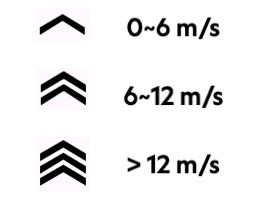
I livelli di velocità del vento sono mostrati dal numero di frecce, e le velocità del vento corrispondenti a diversi numeri sono mostrate nella figura sottostante. Se l'unità di velocità del vento scelta non è m/s, il numero di frecce sarà calcolato basandosi sulla velocità del vento corretta, non sul numero mostrato.
Direzione del Vento Assoluta/Relativa
- Direzione assoluta: Direzione del vento come indicata nei rapporti meteorologici, indipendente dalla direzione di guida
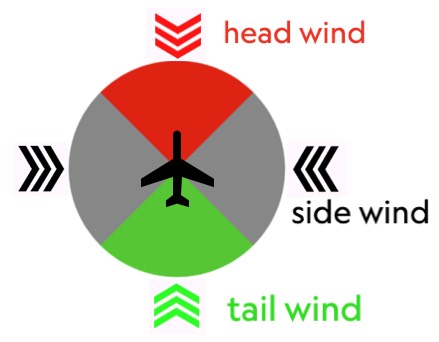
- Direzione relativa: Angolo relativo tra la direzione di guida attuale e la direzione del vento. Ad esempio, se guidi verso ovest e la direzione assoluta del vento è da nord a sud, allora la direzione relativa del vento è da destra a sinistra.
Colori della Direzione del Vento
Quando si mostra la direzione relativa del vento, le frecce saranno colorate secondo l'angolo del vento. Il rosso indica vento contrario (vento relativo da 45° frontale sinistro a 45° frontale destro), il verde indica vento a favore (vento relativo da 45° posteriore sinistro a 45° posteriore destro), e il nero indica vento laterale.
Configurazione
Il modulo vento richiede configurazione nell'app ConnectIQ per effetti di visualizzazione ottimali. Vedi il modulo Configurazione Meteo per maggiori dettagli.
57. Temperatura (OpenWeather)*
Mostra la temperatura attuale in gradi Celsius o Fahrenheit. La fonte dei dati è OpenWeather, quindi sono richieste configurazioni API OpenWeather valide per abilitare i dati.
58. Temperatura Percepita (OpenWeather)*
Mostra la temperatura percepita attuale in gradi Celsius o Fahrenheit. La fonte dei dati è OpenWeather, quindi sono richieste configurazioni API OpenWeather valide per abilitare i dati.
59. Umidità (OpenWeather)*
Mostra l'umidità relativa attuale in percentuale. La fonte dei dati è OpenWeather, quindi sono richieste configurazioni API OpenWeather valide per abilitare i dati.
60. Ora dell'Alba
Mostra l'ora dell'alba per il giorno. La fonte dei dati è il servizio meteorologico integrato di Garmin, richiede che il dispositivo supporti le funzionalità meteorologiche (530/830 e modelli più recenti) e che sia stata acquisita la posizione GPS.
61. Ora del Tramonto
Mostra l'ora del tramonto per il giorno. La fonte dei dati è il servizio meteorologico integrato di Garmin, richiede che il dispositivo supporti le funzionalità meteorologiche (530/830 e modelli più recenti) e che sia stata acquisita la posizione GPS.
IX LED Virtuale
I LED virtuali possono essere configurati attorno ai bordi dello schermo. Gli utenti possono usare LED in posizioni diverse per mostrare informazioni diverse.
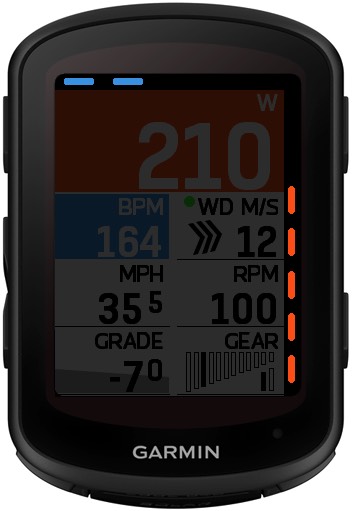
I due campi orizzontali (superiore e inferiore) dei LED virtuali ora supportano barre di stato. Le icone della barra di stato sono da sinistra a destra: batteria, stato del segnale GPS, stato della connessione telefonica (condizionale), messaggi non letti (condizionale), ora.

Se il telefono non è connesso al Garmin Edge, l'icona "Bluetooth" non sarà mostrata. Se non ci sono messaggi non letti, l'icona dei messaggi non letti non sarà mostrata. Se il numero di messaggi non letti è maggiore di 9, "9+" sarà sempre mostrato invece del numero reale.
| Immagine | Stato | Descrizione |
|---|---|---|
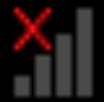 |
QUALITY_NOT_AVAILABLE | GPS non disponibile |
 |
QUALITY_LAST_KNOWN | Posizione basata sull'ultima posizione GPS conosciuta |
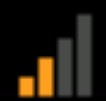 |
QUALITY_POOR | Posizione da calcolo di posizione GPS scarso. Solo posizione GPS 2-D disponibile, possibilmente dovuta al numero limitato di satelliti tracciati |
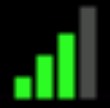 |
QUALITY_USABLE | Posizione da calcolo di posizione GPS utilizzabile. Posizione GPS 3-D disponibile con HDOP marginale (diluizione di precisione orizzontale) |
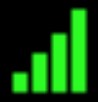 |
QUALITY_GOOD | Posizione da buon calcolo di posizione GPS. Posizione GPS 3-D disponibile con HDOP buono a eccellente (diluizione di precisione orizzontale) |
Potenza in Tempo Reale
Il LED virtuale mostra il numero e i colori di ogni zona (l'esempio sottostante ha lo stile di colore impostato su stile Garmin)
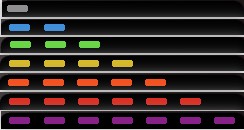
Potenza Media 3 Secondi
Uguale a quanto sopra.
Zona di Frequenza Cardiaca
Il LED virtuale mostra il numero e i colori di ogni zona (l'esempio sottostante ha lo stile di colore impostato su stile Garmin)
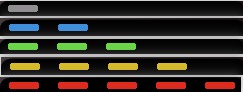
Indicatore di Velocità Media
Il LED virtuale mostra la relazione tra la velocità attuale e la velocità media, il rosso indica ritardo (sotto la media) e il blu indica anticipo (sopra la media).
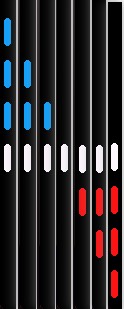
Ogni LED rappresenta il 10% di anticipo o ritardo, come mostrato nella tabella sottostante. La tabella usa l'anticipo come esempio, il ritardo segue lo stesso principio.
| Esempio | Significato |
|---|---|
 |
Uguale alla velocità media |
 |
Anticipo attuale < 10% |
 |
10% < Anticipo attuale < 20% |
 |
Anticipo attuale > 20% |
Indicatore di Potenza Media
Il LED virtuale mostra la relazione tra la potenza attuale e la potenza media, i significati dei colori sono gli stessi di sopra, ma ogni LED rappresenta il 20% di anticipo o ritardo. La tabella usa l'anticipo come esempio, il ritardo segue lo stesso principio.
| Esempio | Significato |
|---|---|
|
Uguale alla potenza media |
|
Anticipo attuale < 20% |
|
20% < Anticipo attuale < 40% |
|
Anticipo attuale > 40% |
Indicatore di Bilanciamento Sinistra-Destra
Il LED virtuale mostra il bilanciamento sinistra-destra della potenza di pedalata attuale. Ogni LED rappresenta il 5% di spostamento verso un lato. La tabella usa la pedalata orientata verso destra come esempio, l'opposto segue lo stesso principio.
Inoltre, sarà mostrato uno stato di errore quando il valore di bilanciamento sinistra-destra ricevuto è 100-0 o 0-100. Questa situazione è generalmente causata dalla disconnessione di un lato del misuratore di potenza bilaterale o da forza momentanea durante la prima pedalata.
| Esempio | S - D |
|---|---|
 |
50% - 50% |
 |
45~50% - 50~55% (55% non incluso) |
 |
40~45% - 55~60% (60% non incluso) |
 |
≤40% - ≥60% |
 |
0%-100% (o 100%-0%) |
Indicatore di Bilanciamento Sinistra-Destra 3 Secondi
Uguale a quanto sopra.
X Guida alla Configurazione
Questa sezione spiega la funzione e la portata di ogni impostazione nell'ordine della pagina delle impostazioni. I numeri nelle caselle del titolo corrispondono alla posizione di ogni elemento nella pagina delle impostazioni.
Per i numeri di campo menzionati nella portata, si prega di fare riferimento alle spiegazioni di ogni campo sopra.
ActivationCode (Codice di Attivazione)
Inserisci il codice di attivazione nella pagina delle impostazioni per sbloccare tutte le funzionalità.
Funzione:
- Inserisci il codice di attivazione ricevuto dopo l'acquisto per attivare tutte le funzionalità di MyGahoo Pro
Suggerimenti di Configurazione:
- Il codice di attivazione è legato al dispositivo, e ogni dispositivo richiede un codice di attivazione separato
- Se accedi a un account diverso sullo stesso dispositivo, il codice di attivazione non cambierà
- Se sostituisci il dispositivo, devi ottenere un nuovo codice di attivazione
[1.1] FTP (Watt)
FTP è il valore di potenza critica che un ciclista può mantenere a lungo termine, ed è un parametro fondamentale per calcolare più metriche di allenamento.
Funzione:
- Impostare la potenza di soglia funzionale del ciclista, utilizzata per calcolare le zone di potenza, il rapporto potenza-peso, NP, TSS, IF e altre metriche di allenamento
Portata:
- Divisione del colore della zona per il campo di potenza attuale
- Calcolo del campo di rapporto potenza-peso
- Calcolo TSS correlato al campo NP
- Calcolo del campo IF
Suggerimenti di Configurazione:
- Si consiglia di utilizzare la potenza misurata di 20 minuti o CP (Potenza Critica) come valore di input
- FTP deve essere utilizzato con il peso nel profilo Garmin per calcolare il rapporto potenza-peso
- Dopo la modifica di FTP, metriche come TSS e IF verranno ricalcolate basandosi sui dati NP registrati
[1.2] Chiave API OpenWeather (ora supportata su tutti i dispositivi)
Utilizzata per connettersi al servizio OpenWeather e ottenere dati meteorologici in tempo reale.
Funzione:
- Inserisci la chiave API OpenWeather per consentire all'applicazione di ottenere dati meteorologici online
Portata:
- Campo della temperatura dell'aria
- Campo della temperatura percepita
- Campo dell'umidità
Suggerimenti di Configurazione:
- Devi registrarti e ottenere una chiave API sul sito ufficiale di OpenWeather da solo
- Il dispositivo deve essere connesso alla rete tramite il telefono
- È necessario acquisire la posizione GPS (in interni potrebbe essere impossibile ottenere dati meteorologici)
[1.3] Modalità di Scorrimento della Pagina Virtuale
Controlla come gli utenti passano tra diverse posizioni dei blocchi di dati nel layout selezionato.
Funzione:
- Impostare se abilitare lo scorrimento virtuale, e se utilizzare pulsanti o operazioni tattili
Suggerimenti di Configurazione:
- Disattivato: Disabilita lo scorrimento virtuale, toccare lo schermo invocherà il menu nativo del sistema
- Modalità Pulsante Rapido: Premi continuamente la combinazione di pulsanti "su giù su giù" (entro 2 secondi) per scorrere indietro, supporta solo lo scorrimento all'indietro
- Modalità Tattile: Tocca il lato sinistro della metà inferiore dello schermo per scorrere a destra, il lato destro per scorrere a sinistra, adatto per dispositivi touchscreen
- Modalità Tattile e Pulsante Rapido: Abilita simultaneamente entrambe le modalità tattile e pulsante
[1.4] Layout
Seleziona la disposizione e il numero di blocchi di dati sullo schermo.
Funzione:
- Determinare il numero e il modello di disposizione dei blocchi di dati visualizzati sullo schermo
[1.5] Lingua
Seleziona la lingua per la visualizzazione dell'interfaccia MyGahoo Pro.
Funzione:
- Cambiare la lingua utilizzata per i titoli dei dati sull'interfaccia dell'applicazione
[2.1] Timer e Formato dell'Orologio
Controlla se il formato di visualizzazione del tempo cambia automaticamente in base allo stato dell'esercizio.
Funzione:
- Determinare il formato di visualizzazione del tempo, se mostrare sempre "ore:minuti:secondi", o commutare automaticamente tra i formati "minuti:secondi" e "ore:minuti"
Suggerimenti di Configurazione:
- Scegliere "Mostra sempre ore:minuti:secondi" potrebbe causare overflow del carattere in alcuni layout. Si consiglia di selezionare la commutazione automatica se non ci sono requisiti speciali.
[2.2] Abilita Formato 24 Ore
Controlla se la visualizzazione del tempo utilizza il formato 12 ore o 24 ore.
Funzione:
- Impostare il formato dell'ora per la visualizzazione dell'orologio
[2.3.1] Indicatore di Velocità Media
Mostra il confronto tra la velocità attuale e la velocità media.
Funzione:
- Visualizzare sul blocco dati se la velocità attuale è superiore o inferiore alla velocità media
Suggerimenti di Configurazione:
- Disattivato: Nessun confronto visualizzato
- Attivato - Freccia: Visualizzato accanto al titolo. Freccia verso l'alto significa anticipo, freccia verso il basso significa ritardo
- Attivato - Colore di Sfondo: Verde significa anticipo, rosso significa ritardo
- Visualizzato solo dopo l'inizio della pedalata, non visualizzato quando si è fermi
[2.3.2] Indicatore di Potenza Media
Mostra il confronto tra la potenza attuale e la potenza media.
Funzione:
- Visualizzare sul blocco dati se la potenza attuale è superiore o inferiore alla potenza media
Suggerimenti di Configurazione:
- Disattivato: Nessun confronto visualizzato
- Attivato - Freccia: Visualizzato accanto al titolo. Freccia verso l'alto significa anticipo, freccia verso il basso significa ritardo
- Nota: Questo indicatore supporta solo la modalità freccia, non la modalità colore di sfondo
[2.3.3] Indicatore di Frequenza Cardiaca Media
Mostra il confronto tra la frequenza cardiaca attuale e la frequenza cardiaca media.
Funzione:
- Visualizzare sul blocco dati se la frequenza cardiaca attuale è superiore o inferiore alla frequenza cardiaca media
Suggerimenti di Configurazione:
- Disattivato: Nessun confronto visualizzato
- Attivato - Freccia: Visualizzato accanto al titolo. Freccia verso l'alto significa anticipo, freccia verso il basso significa ritardo
- Nota: Questo indicatore supporta solo la modalità freccia, non la modalità colore di sfondo
[2.3.4] Indicatore di Cadenza Media
Mostra il confronto tra la cadenza attuale e la cadenza media.
Funzione:
- Visualizzare sul blocco dati se la cadenza attuale è superiore o inferiore alla cadenza media
Suggerimenti di Configurazione:
- Disattivato: Nessun confronto visualizzato
- Attivato - Freccia: Visualizzato accanto al titolo. Freccia verso l'alto significa anticipo, freccia verso il basso significa ritardo
- Attivato - Colore di Sfondo: Verde significa anticipo, rosso significa ritardo
[2.4] Usa Direzione del Vento Relativa (le frecce cambiano secondo la direzione di guida)
Imposta se la direzione del vento è relativa alla direzione di guida o alla direzione geografica effettiva.
Funzione:
- Controllare la direzione delle frecce della direzione del vento
Suggerimenti di Configurazione:
- Attivato: Le frecce cambiano con la direzione di guida, mostrando sempre da quale direzione viene il vento. Quando svolti, le frecce seguiranno il cambiamento.
- Disattivato: Mostra la direzione del vento geografica effettiva, non cambiando con la direzione di guida. Quando la freccia punta verso il basso, significa che il vento attuale viene da nord; verso sinistra significa est, e così via.
[2.5] Unità di Velocità del Vento
Imposta l'unità per la visualizzazione della velocità del vento.
Funzione:
- Controllare l'unità di visualizzazione dei dati della velocità del vento
Suggerimenti di Configurazione:
- Metri al secondo: Unità meteorologica standard
- Chilometri all'ora: Unità di velocità ciclabile comune
- Miglia all'ora: Unità imperiale
- Scala Beaufort: Livelli 0~12, livello di forza del vento convertito dalla velocità del vento
[2.6] Stile di Colore della Frequenza Cardiaca
Imposta lo schema di colore per le zone di frequenza cardiaca.
Funzione:
- Scegliere lo stile di colore della zona utilizzato per i dati di frequenza cardiaca
Portata:
- Colore di sfondo del campo di frequenza cardiaca attuale
- Visualizzazione della zona di frequenza cardiaca LED virtuale (quando LED è impostato su frequenza cardiaca)
[2.7] Stile di Colore della Potenza
Imposta lo schema di colore per le zone di potenza.
Funzione:
- Scegliere lo stile di colore della zona utilizzato per i dati di potenza
Portata:
- Colore di sfondo del campo di potenza attuale
- Colore di sfondo dei vari campi di potenza media
- Visualizzazione della zona di potenza LED virtuale (quando LED è impostato su potenza)
[2.8] Colore di Sfondo
Imposta il tema di sfondo per l'intero campo di dati.
Funzione:
- Controllare lo stile di colore di sfondo generale dell'applicazione
Suggerimenti di Configurazione:
- Segui Sistema: Segue automaticamente la modalità giorno/notte attuale del dispositivo
- Sempre Giorno: Usa sempre lo sfondo bianco della modalità giorno
- Sempre Notte: Usa sempre lo sfondo nero della modalità notte
[2.9] Mostra Zeri Iniziali nel Formato dell'Ora
Controlla se la visualizzazione dell'ora mostra zeri iniziali.
Funzione:
- Impostare se i numeri del tempo sono visualizzati con padding zero
Suggerimenti di Configurazione:
- Attivato: 9:05 viene visualizzato come "09:05"
- Disattivato: 9:05 viene visualizzato come "9:05"
[2.10] [W'Bal] CP (W) / W' (J) / Modalità di Visualizzazione / Algoritmo
Questo gruppo di impostazioni controlla insieme il calcolo e la visualizzazione della funzione W'Balance.
CP (Potenza Critica)
Il limite superiore di potenza che un ciclista può mantenere a lungo termine, e anche la soglia per il giudizio di esaurimento/recupero di W'Balance.
Funzione:
- Giudizio di esaurimento/recupero per il campo W'Balance
- Quando la potenza è superiore a CP, W'Balance si esaurisce; quando inferiore a CP, W'Balance si recupera
Suggerimenti di Configurazione:
- Se conosci il tuo CP, impostalo su CP; se non lo conosci, puoi approssimarlo a FTP
WPRIME (Riserva di Energia W')
L'energia totale che un ciclista può erogare sopra CP.
Suggerimenti di Configurazione:
- Il valore predefinito è di circa 10.000 joule (10 kilojoule)
- I ciclisti esperti di solito lo impostano nell'intervallo di 15.000~20.000 joule
Modalità di Visualizzazione
Imposta come vengono visualizzati i dati di W'Balance.
Funzione:
- Scegliere se visualizzare come percentuale o kilojoule, e se includere colori
Suggerimenti di Configurazione:
- Percentuale: Visualizza la percentuale rimanente, con colori (verde=recupero, rosso=esaurimento)
- Kilojoule: Visualizza il valore di energia rimanente, con colori
- Percentuale (Senza Colore): Visualizza la percentuale rimanente, senza colori
- Kilojoule (Senza Colore): Visualizza il valore di energia rimanente, senza colori
Algoritmo
Seleziona il modello di calcolo per W'Balance.
Suggerimenti di Configurazione:
- Algoritmo Integrale: Sia l'esaurimento che il recupero sono più lenti e più fluidi, adatti al ciclismo di resistenza
- Algoritmo Differenziale: Esaurimento rapido, recupero rapido e più reattivo, adatto all'allenamento a intervalli
[2.11] Abilita Offset del Titolo in Alto a Destra (Evita Sovrapposizione Icona Radar)
Imposta se il titolo in alto a destra è spostato a destra per evitare sovrapposizioni con le icone del radar.
Suggerimenti di Configurazione:
- Necessario solo quando si utilizza la funzione radar Garmin
- Disattivato per impostazione predefinita
[2.12] Grafico delle Velocità - Modalità 1X a Piatto Singolo
Imposta se il grafico del rapporto di velocità è visualizzato in modalità 1X a piatto singolo.
Suggerimenti di Configurazione:
- Dopo l'attivazione: Il grafico del rapporto di velocità mostrerà solo il grafico della cassetta, non il grafico del piatto
- Dopo la disattivazione: Per impostazione predefinita vengono visualizzati sia i grafici della cassetta che del piatto
[3.1-3.4] LED Sinistro / LED Destro / LED Superiore / LED Inferiore
I LED virtuali possono essere configurati sui quattro bordi dello schermo, per visualizzare diversi tipi di dati.
Funzione:
- Visualizzare le zone di potenza/velocità, gli indicatori medi, il bilanciamento sinistra-destra o le barre di stato sui bordi dello schermo
Portata:
- LED della zona di potenza: Influisce sulla visualizzazione della zona della potenza attuale e dei vari campi di potenza media
- LED della zona di frequenza cardiaca: Influisce sulla visualizzazione della zona del campo di frequenza cardiaca attuale
- LED dell'indicatore medio: Influisce sulla visualizzazione anticipo/ritardo dei dati medi
- LED del bilanciamento sinistra-destra: Influisce sulla visualizzazione del campo di bilanciamento sinistra-destra
- LED della barra di stato: Visualizza le icone di stato come batteria, GPS, connessione Bluetooth, ora, ecc.
Descrizione della Configurazione:
| Posizione | Contenuto Selezionabile |
|---|---|
| LED Sinistro (3.1) | Disattivato / Zona di Potenza 3 Secondi / Zona di Potenza / Zona di Frequenza Cardiaca / Indicatore di Velocità Media / Indicatore di Potenza Media |
| LED Destro (3.2) | Disattivato / Zona di Potenza 3 Secondi / Zona di Potenza / Zona di Frequenza Cardiaca / Indicatore di Velocità Media / Indicatore di Potenza Media |
| LED Superiore (3.3) | Disattivato / Barra di Stato / Zona di Potenza 3 Secondi / Zona di Potenza / Zona di Frequenza Cardiaca / Indicatore di Velocità Media / Indicatore di Potenza Media / Bilanciamento Potenza Sinistra-Destra / Bilanciamento Sinistra-Destra 3 Secondi |
| LED Inferiore (3.4) | Disattivato / Barra di Stato / Zona di Potenza 3 Secondi / Zona di Potenza / Zona di Frequenza Cardiaca / Indicatore di Velocità Media / Indicatore di Potenza Media / Bilanciamento Potenza Sinistra-Destra / Bilanciamento Sinistra-Destra 3 Secondi |
Suggerimenti di Configurazione:
- Disattivato: Nessun LED visualizzato su questo bordo
- Barra di Stato: Disponibile solo per superiore e inferiore, visualizza l'icona della batteria, lo stato del segnale GPS, lo stato di connessione telefonica, il numero di messaggi non letti, l'ora attuale
- Zona di Potenza/Frequenza Cardiaca: 7 LED visualizzano la distribuzione della quantità per ogni zona di potenza/frequenza cardiaca
- Indicatore Medio: Blu significa anticipo, rosso significa ritardo
- Bilanciamento Sinistra-Destra: Dedicato ai LED superiore e inferiore, ogni LED rappresenta il 5% di spostamento verso un lato
Stato di Errore LED Bilanciamento Sinistra-Destra
Se il valore di bilanciamento sinistra-destra mostra 100-0 o 0-100, verrà visualizzato uno stato di errore. Questo è generalmente causato dalla disconnessione di un lato di un misuratore di potenza bilaterale o da forza momentanea durante la prima pedalata.
Abilita Pagine
Controlla se le Pagine 2 e 3 sono abilitate.
Portata:
- Se la funzione di commutazione della pagina è disponibile
- Numero di pagina non visualizzato in modalità a pagina singola
Suggerimenti di Configurazione:
- La Pagina 1 è sempre abilitata e non può essere disattivata
- Dopo l'abilitazione di più pagine, gli utenti possono commutare tra le pagine attraverso lo scorrimento virtuale o le operazioni tattili
- Ogni pagina può configurare indipendentemente il MainBlock e i tipi di blocchi di dati sinistro e destro
Relazione tra Pagine e Layout
Le impostazioni multi-pagina consentono agli utenti di configurare più insiemi di diverse combinazioni di blocchi di dati, ogni insieme utilizzando lo stesso stile di layout ma visualizzando blocchi di dati diversi.