Introduction des Modules
I Données de Surveillance en Temps Réel
1. Puissance Actuelle
Affiche la puissance de sortie du vélo en temps réel.
Couleurs
Il s'agit d'un module qui peut afficher des couleurs d'arrière-plan. Vous pouvez choisir entre deux séquences de couleurs dans l'application ConnectIQ. Cependant, les utilisateurs ne peuvent pas personnaliser les couleurs individuelles ou les plages de zones.
- Style Garmin : Gris-Bleu-Vert-Jaune-Orange-Rouge-Violet (Zone 1~Zone 7)
- Style Wahoo : Gris-Bleu foncé-Bleu clair-Vert-Jaune-Orange-Rouge (Zone 1~Zone 7)
Indicateur de Puissance Moyenne
Il s'agit d'un paramètre marche/arrêt utilisé pour comparer la puissance actuelle avec la puissance moyenne dans le module de puissance actuelle. Il peut être configuré dans l'application ConnectIQ. Supporte le mode d'affichage "Flèche".
- "Flèche"
- Vers le haut : Supérieur à la puissance moyenne
- Vers le bas : Inférieur à la puissance moyenne
- Aucune affichage : Égal à la puissance moyenne ou cyclisme non commencé
2. Vitesse Actuelle
Affiche la vitesse actuelle du vélo. L'unité correspond à vos paramètres Garmin Connect (kph/mph).
Indicateur de Vitesse Moyenne
Il s'agit d'un paramètre marche/arrêt utilisé pour comparer la vitesse actuelle avec la vitesse moyenne dans le module de vitesse actuelle. Il peut être configuré dans l'application ConnectIQ. Il y a deux modes d'affichage : "Flèche" et "Arrière-plan".
- "Flèche"
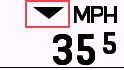
- Vers le haut : Supérieur à la vitesse moyenne
- Vers le bas : Inférieur à la vitesse moyenne
- Aucune affichage : Égal à la vitesse moyenne ou cyclisme non commencé
- "Arrière-plan"
- Rouge : Inférieur à la vitesse moyenne
- Vert : Supérieur à la vitesse moyenne
3. Fréquence Cardiaque Actuelle
Affiche les données de fréquence cardiaque en temps réel.
Couleurs
Il s'agit d'un module qui peut définir des couleurs d'arrière-plan. Vous pouvez choisir entre deux séquences de couleurs dans l'application ConnectIQ. Cependant, les utilisateurs ne peuvent pas personnaliser les couleurs individuelles ou les plages de zones.
- Style Garmin : Gris-Gris-Bleu-Vert-Jaune-Rouge (<Zone 1, Zone 1~Zone 5)
- Style Wahoo : Gris-Bleu-Vert-Jaune-Orange-Rouge (<Zone 1, Zone 1~Zone 5)
Indicateur de Fréquence Cardiaque Moyenne
Il s'agit d'un paramètre marche/arrêt utilisé pour comparer la fréquence cardiaque actuelle avec la fréquence cardiaque moyenne dans le module de fréquence cardiaque actuelle. Il peut être configuré dans l'application ConnectIQ. Supporte le mode d'affichage "Flèche".
- "Flèche"
- Vers le haut : Supérieur à la fréquence cardiaque moyenne
- Vers le bas : Inférieur à la fréquence cardiaque moyenne
- Aucune affichage : Égal à la fréquence cardiaque moyenne ou cyclisme non commencé
4. Cadence Actuelle
Affiche la valeur de cadence en temps réel.
Indicateur de Cadence Moyenne
Il s'agit d'un paramètre marche/arrêt utilisé pour comparer la cadence actuelle avec la cadence moyenne dans le module de cadence actuelle. Il peut être configuré dans l'application ConnectIQ. Supporte le mode d'affichage "Flèche".
- "Flèche"
- Vers le haut : Supérieur à la cadence moyenne
- Vers le bas : Inférieur à la cadence moyenne
- Aucune affichage : Égal à la cadence moyenne ou cyclisme non commencé
5. Altitude Actuelle
Affiche l'altitude actuelle. L'unité correspond à vos paramètres Garmin Connect (m/ft).
6. Pente Actuelle*
Affiche la pente actuelle.
*Comme Garmin ne fournit pas officiellement d'interface de données, les données calculées peuvent être inexactes ou incorrectes
Couleurs
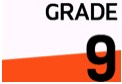
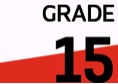
Il s'agit d'un module qui peut afficher des couleurs d'arrière-plan. Les couleurs changent selon la pente correspondante, mais les utilisateurs ne peuvent pas personnaliser les couleurs ou les plages de pente.
| Exemple | 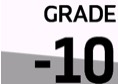 |
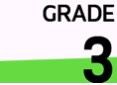 |
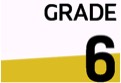 |
 |
 |
 |
|---|---|---|---|---|---|---|
| Plage de Pente | < 0,5% | 0,5%~3,99% | 4%~7,99% | 8%~11,99% | 12%~19,99% | > 20% |
II Données Moyennes et Cumulatives
7. Puissance Moyenne 3 Secondes*
Affiche la puissance moyenne des 3 dernières secondes. L'affichage des couleurs est le même que pour la puissance en temps réel.
*Comme Garmin ne fournit pas officiellement d'interface de données, les données calculées peuvent être inexactes ou incorrectes
8. Puissance Moyenne 5 Secondes*
Affiche la puissance moyenne des 5 dernières secondes. L'affichage des couleurs est le même que pour la puissance en temps réel.
*Comme Garmin ne fournit pas officiellement d'interface de données, les données calculées peuvent être inexactes ou incorrectes
9. Puissance Moyenne 10 Secondes*
Affiche la puissance moyenne des 10 dernières secondes. L'affichage des couleurs est le même que pour la puissance en temps réel.
*Comme Garmin ne fournit pas officiellement d'interface de données, les données calculées peuvent être inexactes ou incorrectes
10. Puissance Moyenne du Tour*
Affiche la puissance moyenne du tour actuel.
*Comme Garmin ne fournit pas officiellement d'interface de données, les données calculées peuvent être inexactes ou incorrectes
11. Puissance Moyenne
Affiche la puissance moyenne globale de l'activité actuelle.
12. Fréquence Cardiaque Moyenne
Affiche la fréquence cardiaque moyenne de l'activité actuelle.
13. Vitesse Moyenne
Affiche la vitesse moyenne de l'activité actuelle.
14. Temps d'Activité
Affiche la durée de l'activité actuelle.
15. Temps Écoulé (Temps Total)
Affiche le temps total de l'activité actuelle (y compris le temps en pause).
16. Temps du Tour*
Affiche la durée du tour actuel.
*Comme Garmin ne fournit pas officiellement d'interface de données, les données calculées peuvent être inexactes ou incorrectes
17. Distance
Affiche la distance cumulative de vélo de l'activité actuelle.
18. Montée Totale
Affiche la hauteur totale gagnée pendant l'activité actuelle.
19. Descente Totale
Affiche la hauteur totale perdue pendant l'activité actuelle.
20. Fréquence Cardiaque Moyenne du Tour*
Affiche la fréquence cardiaque moyenne du tour actuel.
*Comme Garmin ne fournit pas officiellement d'interface de données, les données calculées peuvent être inexactes ou incorrectes
21. Travail Total (kJ)*
Affiche le travail total effectué pendant l'activité actuelle en kilojoules (kJ). Cette mesure provient du capteur de puissance, donc un capteur de puissance est requis pour qu'il fonctionne.
*Comme Garmin ne fournit pas officiellement d'interface de données, les données calculées peuvent être inexactes ou incorrectes
22. Distance du Tour*
Affiche la distance parcourue dans le tour actuel.
*Comme Garmin ne fournit pas officiellement d'interface de données, les données calculées peuvent être inexactes ou incorrectes
23. Cadence Moyenne
Affiche la cadence moyenne de l'activité actuelle.
24. Vitesse Moyenne du Tour*
Affiche la vitesse moyenne du tour actuel.
*Comme Garmin ne fournit pas officiellement d'interface de données, les données calculées peuvent être inexactes ou incorrectes
25. Calories
Affiche les calories brûlées pendant l'activité actuelle.
III Valeurs Maximales
26. Puissance Maximale
Affiche la puissance maximale atteinte pendant l'activité actuelle.
27. Fréquence Cardiaque Maximale
Affiche la fréquence cardiaque maximale atteinte pendant l'activité actuelle.
28. Vitesse Maximale
Affiche la vitesse maximale atteinte pendant l'activité actuelle.
29. Cadence Maximale
Affiche la cadence maximale atteinte pendant l'activité actuelle.
30. Nombre de Tours
Affiche le nombre total de tours de l'activité actuelle. Le nombre de tours est défini à 1 au début de l'activité.
IV Métriques d'Entraînement
31. Rapport Puissance-Poids Actuel
Affiche le rapport puissance-poids en temps réel de l'activité actuelle en W/Kg. La puissance provient de la saisie sur la page de paramètres MyGahoo, le poids de la configuration sur la page de profil Garmin.
32. Rapport Puissance-Poids Moyen 3 Secondes*
Affiche le rapport puissance-poids moyen des 3 dernières secondes en W/Kg.
*Comme Garmin ne fournit pas officiellement d'interface de données, les données calculées peuvent être inexactes ou incorrectes
33. Rapport Puissance-Poids Moyen 10 Secondes*
Affiche le rapport puissance-poids moyen des 10 dernières secondes en W/Kg.
*Comme Garmin ne fournit pas officiellement d'interface de données, les données calculées peuvent être inexactes ou incorrectes
34. Rapport Puissance-Poids Moyen du Tour*
Affiche le rapport puissance-poids moyen du tour actuel en W/Kg.
*Comme Garmin ne fournit pas officiellement d'interface de données, les données calculées peuvent être inexactes ou incorrectes
35. NP™ (Puissance Normalisée)*
Affiche la puissance normalisée de l'activité actuelle.
Risque de Perte de Données
"Re-ajouter" le champ MyGahoo pendant une activité ou entrer dans d'autres modes de conduite supprimera les données de ce module. (Cependant, l'activité enregistrée par Garmin lui-même ne sera pas affectée ; seul MyGahoo recommencera l'accumulation de ces données à partir de zéro).
™Puissance Normalisée (NP) et Score de Stress d'Entraînement (TSS) sont des marques déposées de Peaksware, LLC.
*Comme Garmin ne fournit pas officiellement d'interface de données, les données calculées peuvent être inexactes ou incorrectes
36. TSS™ (Score de Stress d'Entraînement)*
Affiche le Score de Stress d'Entraînement de l'activité actuelle.
Risque de Perte de Données
"Re-ajouter" le champ MyGahoo pendant une activité ou entrer dans d'autres modes de conduite puis revenir au mode actuel supprimera les données de ce module. (Cependant, l'activité enregistrée par Garmin lui-même ne sera pas affectée ; seul MyGahoo recommencera l'accumulation de ces données à partir de zéro).
™Puissance Normalisée (NP) et Score de Stress d'Entraînement (TSS) sont des marques déposées de Peaksware, LLC.
*Comme Garmin ne fournit pas officiellement d'interface de données, les données calculées peuvent être inexactes ou incorrectes
37. W'Balance*
Affiche le W'Balance (W Prime Balance) de l'activité actuelle. Pour que cela fonctionne, CP (Critical Power) et W' (W Prime) doivent être prédéfinis. Pour des explications scientifiques, il existe de nombreux articles et vidéos qui expliquent ce que c'est.
Pendant l'activité, ce champ sera vert ou rouge. Le vert indique que la puissance actuelle est inférieure à CP, en d'autres termes "récupération". Le rouge, d'autre part, indique qu'il s'épuise.
Le modèle mathématique actuel utilise le modèle différentiel de Froncioni / Clarke :
W′bal = W′bal + (CP - P) * (W′ - W′bal) / W′ quand P > CP
W′bal = W′bal + (CP - P) quand P < CP
*Comme Garmin ne fournit pas officiellement d'interface de données, les données calculées peuvent être inexactes ou incorrectes
38. Temps Restant de l'Étape d'Entraînement Actuelle
Affiche le temps de compte à rebours restant pour l'étape d'entraînement actuelle. Uniquement efficace lorsqu'un entraînement structuré Garmin (Workout) a été démarré. Si l'étape d'entraînement actuelle n'a pas de limite de temps, aucune donnée ne sera affichée.
39. IF™ (Facteur d'Intensité)*
Affiche le Facteur d'Intensité de l'activité actuelle, utilisé pour évaluer le niveau d'intensité de cette séance d'entraînement.
™Facteur d'Intensité (IF) est une marque déposée de Peaksware, LLC.
*Comme Garmin ne fournit pas officiellement d'interface de données, les données calculées peuvent être inexactes ou incorrectes
V Informations sur l'Équipement
40. Nombre de Dents
Affiche le nombre de dents du plateau/cassette actuel. Par exemple : 52/13
41. Numéro de Vitesse
Affiche le numéro d'index du plateau/cassette actuel. Par exemple : 1/7
42. Rapport de Vitesse
Affiche le rapport de vitesse du plateau actuel divisé par les dents de la cassette. Par exemple : 4,02
43. Graphique du Rapport de Vitesse
Affiche graphiquement les informations sur le rapport de vitesse.
VI Informations de Navigation
44. Distance à la Destination
Affiche la distance restante jusqu'à la destination.
45. Temps Estimé à la Destination*
Affiche le temps restant estimé jusqu'à l'arrivée à la destination. Ceci est estimé en fonction de la vitesse moyenne jusqu'à présent, et la valeur apparaîtra 10 secondes après le début de l'activité pour éviter les fluctuations abruptes au début.
*Comme Garmin ne fournit pas officiellement d'interface de données, les données calculées peuvent être inexactes ou incorrectes
46. Heure d'Arrivée Estimée*
Affiche l'heure d'arrivée estimée à la destination. Ceci est estimé en fonction de la vitesse moyenne jusqu'à présent, et la valeur apparaîtra 10 secondes après le début de l'activité pour éviter les fluctuations abruptes au début.
*Comme Garmin ne fournit pas officiellement d'interface de données, les données calculées peuvent être inexactes ou incorrectes
VII Analyse des Données
47. Équilibre Gauche-Droite en Temps Réel
Affiche l'équilibre de puissance gauche-droite actuel. Affiché en pourcentage sans le symbole %. Par exemple : 52-48
48. Équilibre Gauche-Droite Moyen 3 Secondes*
Affiche le rapport d'équilibre de puissance gauche-droite moyen sur 3 secondes.
*Comme Garmin ne fournit pas officiellement d'interface de données, les données calculées peuvent être inexactes ou incorrectes
49. Histogramme des Zones de Puissance*
Affiche la distribution du temps à travers différentes zones de puissance.
Risque de Perte de Données
"Re-ajouter" le champ MyGahoo pendant une activité ou entrer dans d'autres modes de conduite puis revenir au mode actuel supprimera les données de ce module. (Cependant, l'activité enregistrée par Garmin lui-même ne sera pas affectée ; seul MyGahoo recommencera l'accumulation de ces données à partir de zéro).
*Comme Garmin ne fournit pas officiellement d'interface de données, les données calculées peuvent être inexactes ou incorrectes
50. Histogramme des Zones de Fréquence Cardiaque*
Affiche la distribution du temps à travers différentes zones de fréquence cardiaque.
Risque de Perte de Données
"Re-ajouter" le champ MyGahoo pendant une activité ou entrer dans d'autres modes de conduite puis revenir au mode actuel supprimera les données de ce module. (Cependant, l'activité enregistrée par Garmin lui-même ne sera pas affectée ; seul MyGahoo recommencera l'accumulation de ces données à partir de zéro).
*Comme Garmin ne fournit pas officiellement d'interface de données, les données calculées peuvent être inexactes ou incorrectes
51. Efficacité de Pédalage
Affiche l'efficacité de couple des pédales gauche et droite en pourcentage. Nécessite un capteur de puissance qui supporte cette interface de données pour fonctionner.
- Format : Gauche% / Droite%
- Si le capteur de puissance ne supporte pas les données par côté, seule la valeur combinée sera affichée
52. Souplessse
Affiche la souplesse de pédalage des pédales gauche et droite en pourcentage. Nécessite un capteur de puissance qui supporte cette interface de données pour fonctionner.
- Format : Gauche% / Droite%
- Si le capteur de puissance supporte uniquement les données combinées (sans distinction gauche/droite), seule la valeur combinée sera affichée
VIII Informations Environnementales
53. Horloge
Affiche l'heure actuelle.
54. Batterie
Affiche le niveau de batterie actuel en pourcentage.
55. Température (Capteur)
Affiche la température actuelle en degrés Celsius ou Fahrenheit. Mise à jour toutes les 5 minutes. La fréquence ne peut pas être plus élevée en raison des limitations de Garmin.
56. Vent*
Affiche la vitesse du vent actuelle et la direction du vent relative/absolue.
*Comme Garmin ne fournit pas officiellement d'interface de données, les données calculées peuvent être inexactes ou incorrectes
Unités de Vitesse du Vent
- m/s : Mètres par seconde
- KPH : Kilomètres par heure
- MPH : Miles par heure
- Échelle de Beaufort : Échelle de force du vent, niveaux 0~12
Niveaux de Vitesse du Vent
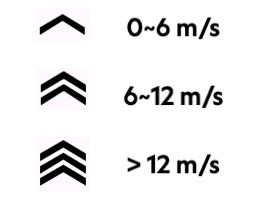
Les niveaux de vitesse du vent sont affichés par le nombre de flèches, et les vitesses de vent correspondant à différents nombres sont montrées dans la figure ci-dessous. Si l'unité de vitesse du vent choisie n'est pas m/s, le nombre de flèches sera calculé en fonction de la vitesse du vent correcte, pas du nombre affiché.
Direction du Vent Absolue/Relative
- Direction absolue : Direction du vent comme indiquée dans les rapports météorologiques, indépendante de la direction de conduite
- Direction relative : Angle relatif entre la direction de conduite actuelle et la direction du vent. Par exemple, si vous roulez vers l'ouest et que la direction absolue du vent est du nord vers le sud, alors la direction relative du vent est de droite à gauche.
Couleurs de Direction du Vent
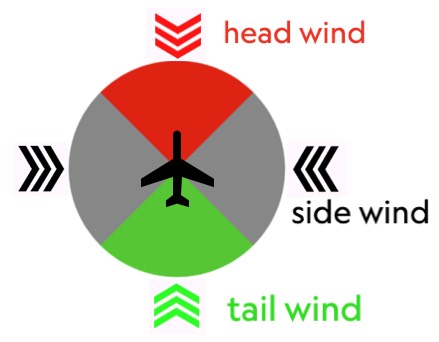
Lors de l'affichage de la direction relative du vent, les flèches seront colorées selon l'angle du vent. Le rouge indique un vent de face (vent relatif de 45° avant gauche à 45° avant droite), le vert indique un vent arrière (vent relatif de 45° arrière gauche à 45° arrière droite), et le noir indique un vent latéral.
Configuration
Le module vent nécessite une configuration dans l'application ConnectIQ pour des effets d'affichage optimaux. Voir le module Configuration Météo pour plus de détails.
57. Température (OpenWeather)*
Affiche la température actuelle en degrés Celsius ou Fahrenheit. La source de données est OpenWeather, donc des paramètres API OpenWeather valides sont requis pour activer les données.
58. Température Ressentie (OpenWeather)*
Affiche la température ressentie actuelle en degrés Celsius ou Fahrenheit. La source de données est OpenWeather, donc des paramètres API OpenWeather valides sont requis pour activer les données.
59. Humidité (OpenWeather)*
Affiche l'humidité relative actuelle en pourcentage. La source de données est OpenWeather, donc des paramètres API OpenWeather valides sont requis pour activer les données.
60. Heure du Lever du Soleil
Affiche l'heure du lever du soleil pour la journée. La source de données est le service météorologique intégré de Garmin, nécessite que l'appareil supporte les fonctionnalités météo (530/830 et modèles plus récents) et que la position GPS soit acquise.
61. Heure du Coucher du Soleil
Affiche l'heure du coucher du soleil pour la journée. La source de données est le service météorologique intégré de Garmin, nécessite que l'appareil supporte les fonctionnalités météo (530/830 et modèles plus récents) et que la position GPS soit acquise.
IX LED Virtuelle
Les LED virtuelles peuvent être configurées autour des bords de l'écran. Les utilisateurs peuvent utiliser des LED à différentes positions pour afficher différentes informations.
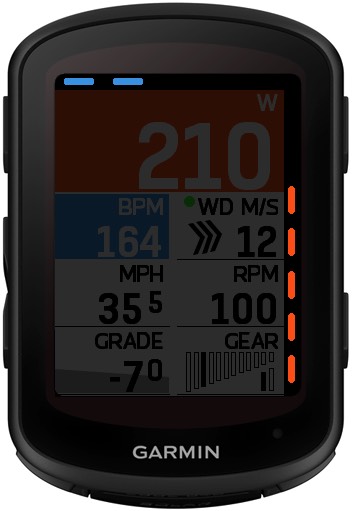
Les deux champs horizontaux (haut et bas) des LED virtuelles prennent maintenant en charge les barres d'état. Les icônes de la barre d'état sont de gauche à droite : batterie, statut du signal GPS, statut de connexion téléphonique (conditionnel), messages non lus (conditionnel), heure.

Si le téléphone n'est pas connecté au Garmin Edge, l'icône "Bluetooth" ne s'affichera pas. S'il n'y a pas de messages non lus, l'icône des messages non lus ne s'affichera pas. Si le nombre de messages non lus est supérieur à 9, "9+" sera toujours affiché au lieu du nombre réel.
| Image | Statut | Description |
|---|---|---|
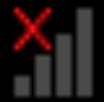 |
QUALITY_NOT_AVAILABLE | GPS non disponible |
 |
QUALITY_LAST_KNOWN | Position basée sur la dernière position GPS connue |
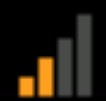 |
QUALITY_POOR | Position par calcul de position GPS médiocre. Seule la position GPS 2-D disponible, possiblement due au nombre limité de satellites suivis |
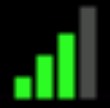 |
QUALITY_USABLE | Position par calcul de position GPS utilisable. Position GPS 3-D disponible avec HDOP marginal (dilution de précision horizontale) |
 |
QUALITY_GOOD | Position par bon calcul de position GPS. Position GPS 3-D disponible avec bon à excellent HDOP (dilution de précision horizontale) |
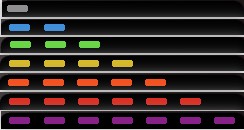
Puissance en Temps Réel
La LED virtuelle affiche le nombre et les couleurs de chaque zone (l'exemple ci-dessous a le style de couleur défini sur le style Garmin)
Puissance Moyenne 3 Secondes
Identique à ce qui précède.
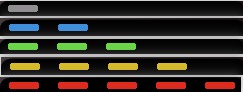
Zone de Fréquence Cardiaque
La LED virtuelle affiche le nombre et les couleurs de chaque zone (l'exemple ci-dessous a le style de couleur défini sur le style Garmin)
Indicateur de Vitesse Moyenne
La LED virtuelle affiche la relation entre la vitesse actuelle et la vitesse moyenne, le rouge indiquant un retard (inférieur à la moyenne) et le bleu indiquant une avance (supérieur à la moyenne).
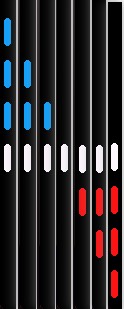
Chaque LED représente 10% d'avance ou de retard, comme montré dans le tableau ci-dessous. Le tableau utilise l'avance comme exemple, le retard suit le même principe.
| Exemple | Signification |
|---|---|
 |
Égal à la vitesse moyenne |
 |
Avance actuelle < 10% |
 |
10% < Avance actuelle < 20% |
 |
Avance actuelle > 20% |
Indicateur de Puissance Moyenne
La LED virtuelle affiche la relation entre la puissance actuelle et la puissance moyenne, les significations des couleurs sont les mêmes que ci-dessus, mais chaque LED représente 20% d'avance ou de retard. Le tableau utilise l'avance comme exemple, le retard suit le même principe.
| Exemple | Signification |
|---|---|
|
Égal à la puissance moyenne |
|
Avance actuelle < 20% |
|
20% < Avance actuelle < 40% |
|
Avance actuelle > 40% |
Indicateur d'Équilibre Gauche-Droite
La LED virtuelle affiche l'équilibre gauche-droite de la puissance de pédalage actuelle. Chaque LED représente 5% de décalage vers un côté. Le tableau utilise le pédalage orienté vers la droite comme exemple, l'opposé suit le même principe.
De plus, un statut d'erreur sera affiché lorsque la valeur d'équilibre gauche-droite reçue est 100-0 ou 0-100. Cette situation est généralement causée par la déconnexion d'un côté du capteur de puissance bilatéral ou par une force momentanée lors du premier pédalage.
| Exemple | G - D |
|---|---|
 |
50% - 50% |
 |
45~50% - 50~55% (55% non inclus) |
 |
40~45% - 55~60% (60% non inclus) |
 |
≤40% - ≥60% |
 |
0%-100% (ou 100%-0%) |
Indicateur d'Équilibre Gauche-Droite 3 Secondes
Identique à ce qui précède.
X Guide de Configuration
Cette section explique la fonction et la portée de chaque paramètre dans l'ordre de la page de paramètres. Les numéros dans les cases de titre correspondent à la position de chaque élément sur la page de paramètres.
Pour les numéros de champs mentionnés dans la portée, veuillez vous référer aux explications de chaque champ ci-dessus.
ActivationCode (Code d'Activation)
Entrez le code d'activation sur la page de paramètres pour déverrouiller toutes les fonctionnalités.
Fonction:
- Entrez le code d'activation que vous avez reçu après l'achat pour activer toutes les fonctionnalités MyGahoo Pro
Suggestions de Configuration:
- Le code d'activation est lié à l'appareil, et chaque appareil nécessite un code d'activation séparé
- Si vous vous connectez à un compte différent sur le même appareil, le code d'activation ne changera pas
- Si vous remplacez votre appareil, vous devez obtenir un nouveau code d'activation
[1.1] FTP (Watts)
FTP est la valeur de puissance critique qu'un cycliste peut maintenir à long terme, et est un paramètre fondamental pour calculer plusieurs métriques d'entraînement.
Fonction:
- Définir la puissance de seuil fonctionnel du cycliste, utilisée pour calculer les zones de puissance, le rapport puissance-poids, NP, TSS, IF et autres métriques d'entraînement
Portée:
- Division de couleur de zone pour le champ de puissance actuelle
- Calcul du champ de rapport puissance-poids
- Calcul TSS lié au champ NP
- Calcul du champ IF
Suggestions de Configuration:
- Il est recommandé d'utiliser la puissance mesurée de 20 minutes ou CP (Puissance Critique) comme valeur d'entrée
- FTP doit être utilisé avec le poids dans le profil Garmin pour calculer le rapport puissance-poids
- Après modification de FTP, les métriques comme TSS et IF seront recalculées basées sur les données NP enregistrées
[1.2] Clé API OpenWeather (maintenant compatible avec tous les appareils)
Utilisé pour se connecter au service OpenWeather et obtenir des données météorologiques en temps réel.
Fonction:
- Entrez la clé API OpenWeather pour permettre à l'application d'obtenir des données météorologiques en ligne
Portée:
- Champ de température de l'air
- Champ de température ressentie
- Champ d'humidité
Suggestions de Configuration:
- Vous devez vous inscrire et obtenir une clé API sur le site officiel d'OpenWeather vous-même
- L'appareil doit être connecté au réseau via le téléphone
- La position GPS doit être acquise (à l'intérieur, il peut être impossible d'obtenir des données météorologiques)
[1.3] Mode de Défilement de Page Virtuel
Contrôle comment les utilisateurs basculent entre différentes positions de blocs de données dans la disposition sélectionnée.
Fonction:
- Définir s'il faut activer le défilement virtuel, et s'il faut utiliser des boutons ou des opérations tactiles
Suggestions de Configuration:
- Désactivé : Désactiver le défilement virtuel, toucher l'écran appellera le menu natif du système
- Mode Bouton Rapide : Appuyer continuellement sur la combinaison de boutons "haut bas haut bas" (dans un intervalle de 2 secondes) pour faire défiler vers l'arrière, ne prend en charge que le défilement vers l'arrière
- Mode Tactile : Appuyer sur le côté gauche de la moitié inférieure de l'écran pour faire défiler vers la droite, sur le côté droit pour faire défiler vers la gauche, adapté aux appareils tactiles
- Mode Tactile et Bouton Rapide : Activer simultanément les modes tactile et bouton
[1.4] Disposition
Sélectionnez la disposition et le nombre de blocs de données sur l'écran.
Fonction:
- Déterminer le nombre et le modèle de disposition des blocs de données affichés sur l'écran
[1.5] Langue
Sélectionnez la langue d'affichage de l'interface MyGahoo Pro.
Fonction:
- Changer la langue utilisée pour les titres de données sur l'interface de l'application
[2.1] Minuteur et Format d'Horloge
Contrôle si le format d'affichage du temps change automatiquement en fonction de l'état de l'exercice.
Fonction:
- Déterminer le format d'affichage du temps, qu'il affiche toujours "heures:minutes:secondes", ou qu'il bascule automatiquement entre les formats "minutes:secondes" et "heures:minutes"
Suggestions de Configuration:
- Choisir "Toujours afficher heures:minutes:secondes" peut provoquer un débordement de police dans certaines dispositions. Il est recommandé de sélectionner le basculement automatique s'il n'y a pas d'exigences spéciales.
[2.2] Activer le Format 24 Heures
Contrôle si l'affichage du temps utilise le format 12 heures ou 24 heures.
Fonction:
- Définir le format d'heure pour l'affichage de l'horloge
[2.3.1] Indicateur de Vitesse Moyenne
Affiche la comparaison entre la vitesse actuelle et la vitesse moyenne.
Fonction:
- Afficher sur le bloc de données si la vitesse actuelle est supérieure ou inférieure à la vitesse moyenne
Suggestions de Configuration:
- Désactivé : Pas de comparaison affichée
- Activé - Flèche : Affiché à côté du titre. Flèche vers le haut signifie avance, flèche vers le bas signifie retard
- Activé - Couleur de Fond : Vert signifie avance, rouge signifie retard
- Affiché uniquement après le début du trajet, pas affiché lorsqu'on est immobile
[2.3.2] Indicateur de Puissance Moyenne
Affiche la comparaison entre la puissance actuelle et la puissance moyenne.
Fonction:
- Afficher sur le bloc de données si la puissance actuelle est supérieure ou inférieure à la puissance moyenne
Suggestions de Configuration:
- Désactivé : Pas de comparaison affichée
- Activé - Flèche : Affiché à côté du titre. Flèche vers le haut signifie avance, flèche vers le bas signifie retard
- Note : Cet indicateur ne prend en charge que le mode flèche, pas le mode couleur de fond
[2.3.3] Indicateur de Fréquence Cardiaque Moyenne
Affiche la comparaison entre la fréquence cardiaque actuelle et la fréquence cardiaque moyenne.
Fonction:
- Afficher sur le bloc de données si la fréquence cardiaque actuelle est supérieure ou inférieure à la fréquence cardiaque moyenne
Suggestions de Configuration:
- Désactivé : Pas de comparaison affichée
- Activé - Flèche : Affiché à côté du titre. Flèche vers le haut signifie avance, flèche vers le bas signifie retard
- Note : Cet indicateur ne prend en charge que le mode flèche, pas le mode couleur de fond
[2.3.4] Indicateur de Cadence Moyenne
Affiche la comparaison entre la cadence actuelle et la cadence moyenne.
Fonction:
- Afficher sur le bloc de données si la cadence actuelle est supérieure ou inférieure à la cadence moyenne
Suggestions de Configuration:
- Désactivé : Pas de comparaison affichée
- Activé - Flèche : Affiché à côté du titre. Flèche vers le haut signifie avance, flèche vers le bas signifie retard
- Activé - Couleur de Fond : Vert signifie avance, rouge signifie retard
[2.4] Utiliser la Direction du Vent Relative (les flèches changent selon la direction de conduite)
Définit si la direction du vent est relative à la direction de conduite ou à la direction géographique réelle.
Fonction:
- Contrôler la direction des flèches de direction du vent
Suggestions de Configuration:
- Activé : Les flèches changent avec la direction de conduite, montrant toujours de quelle direction vient le vent. Quand vous tournez, les flèches suivront le changement.
- Désactivé : Affiche la direction du vent géographique réelle, ne changeant pas avec la direction de conduite. Quand la flèche pointe vers le bas, cela signifie que le vent actuel vient du nord ; vers la gauche signifie est, et ainsi de suite.
[2.5] Unité de Vitesse du Vent
Définit l'unité d'affichage de la vitesse du vent.
Fonction:
- Contrôler l'unité d'affichage des données de vitesse du vent
Suggestions de Configuration:
- Mètres par seconde : Unité météorologique standard
- Kilomètres par heure : Unité de vitesse de vélo courante
- Miles par heure : Unité impériale
- Échelle de Beaufort : Niveaux 0~12, niveau de force du vent converti à partir de la vitesse du vent
[2.6] Style de Couleur de Fréquence Cardiaque
Définit le schéma de couleur pour les zones de fréquence cardiaque.
Fonction:
- Choisir le style de couleur de zone utilisé pour les données de fréquence cardiaque
Portée:
- Couleur de fond du champ de fréquence cardiaque actuelle
- Affichage de zone de fréquence cardiaque LED virtuelle (quand LED est défini sur fréquence cardiaque)
[2.7] Style de Couleur de Puissance
Définit le schéma de couleur pour les zones de puissance.
Fonction:
- Choisir le style de couleur de zone utilisé pour les données de puissance
Portée:
- Couleur de fond du champ de puissance actuelle
- Couleur de fond des divers champs de puissance moyenne
- Affichage de zone de puissance LED virtuelle (quand LED est défini sur puissance)
[2.8] Couleur de Fond
Définit le thème de fond pour tout le champ de données.
Fonction:
- Contrôler le style de couleur de fond général de l'application
Suggestions de Configuration:
- Suivre le Système : Suit automatiquement le mode jour/nuit actuel de l'appareil
- Toujours Jour : Utilise toujours le fond blanc du mode jour
- Toujours Nuit : Utilise toujours le fond noir du mode nuit
[2.9] Afficher les Zéros Initiaux dans le Format d'Heure
Contrôle si l'affichage de l'heure affiche des zéros initiaux.
Fonction:
- Définir si les chiffres de temps sont affichés avec un remplissage à zéro
Suggestions de Configuration:
- Activé : 9:05 est affiché comme "09:05"
- Désactivé : 9:05 est affiché comme "9:05"
[2.10] [W'Bal] CP (W) / W' (J) / Mode d'Affichage / Algorithme
Ce groupe de paramètres contrôle ensemble le calcul et l'affichage de la fonction W'Balance.
CP (Puissance Critique)
La limite supérieure de puissance qu'un cycliste peut maintenir à long terme, et aussi le seuil pour le jugement d'épuisement/récupération de W'Balance.
Fonction:
- Jugement d'épuisement/récupération pour le champ W'Balance
- Quand la puissance est supérieure à CP, W'Balance s'épuise ; quand inférieure à CP, W'Balance se récupère
Suggestions de Configuration:
- Si vous connaissez votre CP, réglez-le sur CP ; si vous ne le connaissez pas, vous pouvez l'approcher de FTP
WPRIME (Réserve d'Énergie W')
L'énergie totale qu'un cycliste peut输出 au-dessus de CP.
Suggestions de Configuration:
- La valeur par défaut est d'environ 10 000 joules (10 kilojoules)
- Les cyclistes expérimentés le règlent généralement dans la plage de 15 000~20 000 joules
Mode d'Affichage
Définit comment les données W'Balance sont affichées.
Fonction:
- Choisir d'afficher en pourcentage ou en kilojoules, et s'il faut inclure des couleurs
Suggestions de Configuration:
- Pourcentage : Afficher le pourcentage restant, avec des couleurs (vert=récupération, rouge=épuisement)
- Kilojoules : Afficher la valeur d'énergie restante, avec des couleurs
- Pourcentage (Sans Couleur) : Afficher le pourcentage restant, sans couleurs
- Kilojoules (Sans Couleur) : Afficher la valeur d'énergie restante, sans couleurs
Algorithme
Sélectionne le modèle de calcul pour W'Balance.
Suggestions de Configuration:
- Algorithme Intégral : L'épuisement et la récupération sont plus lents et plus fluides, adaptés au cyclisme d'endurance
- Algorithme Différentiel : Épuisement rapide, récupération rapide et plus réactif, adapté à l'entraînement par intervalles
[2.11] Activer le Décalage du Titre Supérieur Droit (Éviter le Chevauchement de l'Icône Radar)
Définit si le titre supérieur droit est décalé vers la droite pour éviter le chevauchement avec les icônes radar.
Suggestions de Configuration:
- Nécessaire uniquement lors de l'utilisation de la fonction radar Garmin
- Désactivé par défaut
[2.12] Graphique de Vitesses - Mode Plateau Unique 1X
Définit si le graphique de rapport de vitesses est affiché en mode plateau unique 1X.
Suggestions de Configuration:
- Après activation : Le graphique de rapport de vitesses n'affichera que le graphique du cassette, pas le graphique du plateau
- Après désactivation : Par défaut, les graphiques du cassette et du plateau sont tous deux affichés
[3.1-3.4] LED Gauche / LED Droite / LED Supérieure / LED Inférieure
Les LED virtuelles peuvent être configurées sur les quatre bords de l'écran, pour afficher différents types de données.
Fonction:
- Afficher les zones de puissance/vitesse, les indicateurs moyens, l'équilibre gauche-droite ou les barres d'état sur les bords de l'écran
Portée:
- LED de zone de puissance : Affecte la visualisation de zone de la puissance actuelle et des divers champs de puissance moyenne
- LED de zone de fréquence cardiaque : Affecte la visualisation de zone du champ de fréquence cardiaque actuelle
- LED d'indicateur moyen : Affecte l'affichage avance/retard des données moyennes
- LED d'équilibre gauche-droite : Affecte la visualisation du champ d'équilibre gauche-droite
- LED de barre d'état : Affiche les icônes d'état comme la batterie, GPS, connexion Bluetooth, heure, etc.
Description de Configuration:
| Position | Contenu Sélectionnable |
|---|---|
| LED Gauche (3.1) | Désactivé / Zone de Puissance 3 Secondes / Zone de Puissance / Zone de Fréquence Cardiaque / Indicateur de Vitesse Moyenne / Indicateur de Puissance Moyenne |
| LED Droite (3.2) | Désactivé / Zone de Puissance 3 Secondes / Zone de Puissance / Zone de Fréquence Cardiaque / Indicateur de Vitesse Moyenne / Indicateur de Puissance Moyenne |
| LED Supérieure (3.3) | Désactivé / Barre d'État / Zone de Puissance 3 Secondes / Zone de Puissance / Zone de Fréquence Cardiaque / Indicateur de Vitesse Moyenne / Indicateur de Puissance Moyenne / Équilibre Puissance Gauche-Droite / Équilibre Gauche-Droite 3 Secondes |
| LED Inférieure (3.4) | Désactivé / Barre d'État / Zone de Puissance 3 Secondes / Zone de Puissance / Zone de Fréquence Cardiaque / Indicateur de Vitesse Moyenne / Indicateur de Puissance Moyenne / Équilibre Puissance Gauche-Droite / Équilibre Gauche-Droite 3 Secondes |
Suggestions de Configuration:
- Désactivé : Pas de LED affichée sur ce bord
- Barre d'État : Disponible uniquement pour supérieure et inférieure, affiche l'icône de batterie, l'état du signal GPS, l'état de connexion téléphonique, le nombre de messages non lus, l'heure actuelle
- Zone de Puissance/Fréquence Cardiaque : 7 LED affichent la distribution de quantité pour chaque zone de puissance/fréquence cardiaque
- Indicateur Moyen : Bleu signifie avance, rouge signifie retard
- Équilibre Gauche-Droite : Dédié aux LED supérieure et inférieure, chaque LED représente 5% de décalage vers un côté
État d'Erreur LED Équilibre Gauche-Droite
Si la valeur d'équilibre gauche-droite affiche 100-0 ou 0-100, un état d'erreur sera affiché. Ceci est généralement causé par la déconnexion d'un côté d'un capteur de puissance bilatéral ou une force momentanée lors du premier pédalage.
Activer les Pages
Contrôle si les Pages 2 et 3 sont activées.
Portée:
- Si la fonction de commutation de page est disponible
- Numéro de page non affiché en mode page unique
Suggestions de Configuration:
- La Page 1 est toujours activée et ne peut pas être désactivée
- Après activation de plusieurs pages, les utilisateurs peuvent basculer entre les pages via le défilement virtuel ou les opérations tactiles
- Chaque page peut configurer indépendamment le MainBlock et les types de blocs de données gauche et droit
Relation entre Pages et Dispositions
Les paramètres multi-pages permettent aux utilisateurs de configurer plusieurs ensembles de différentes combinaisons de blocs de données, chaque ensemble utilisant le même style de disposition mais affichant différents blocs de données.